帆软报表参数控件怎么绑定数据库数据,教你快速搞定交互操作方法

帆软报表参数控件怎么绑定数据库数据,教你快速搞定交互操作 综合参考帆软官方帮助文档、常见技术社区问答及用户实践总结)
很多刚接触帆软报表的朋友,在设计报表时,希望让用户能通过下拉框、复选框等参数控件,从数据库里动态选择数据,而不是手动输入或写死几个选项,这样做出来的报表才真正灵活好用,下面就直接说怎么一步步搞定这个事,重点讲最常用的下拉框控件绑定数据库。
第一步:准备好你的数据来源——定义数据集
你要让控件有数据可显示,首先得告诉帆软数据从哪里来,这个“告诉”的过程,就是定义数据集。
- 打开你的报表文件(.cpt)。
- 在右侧的工作区,找到“数据集”面板,如果没看到,可以在顶部菜单“服务器”下找到“定义数据集”。
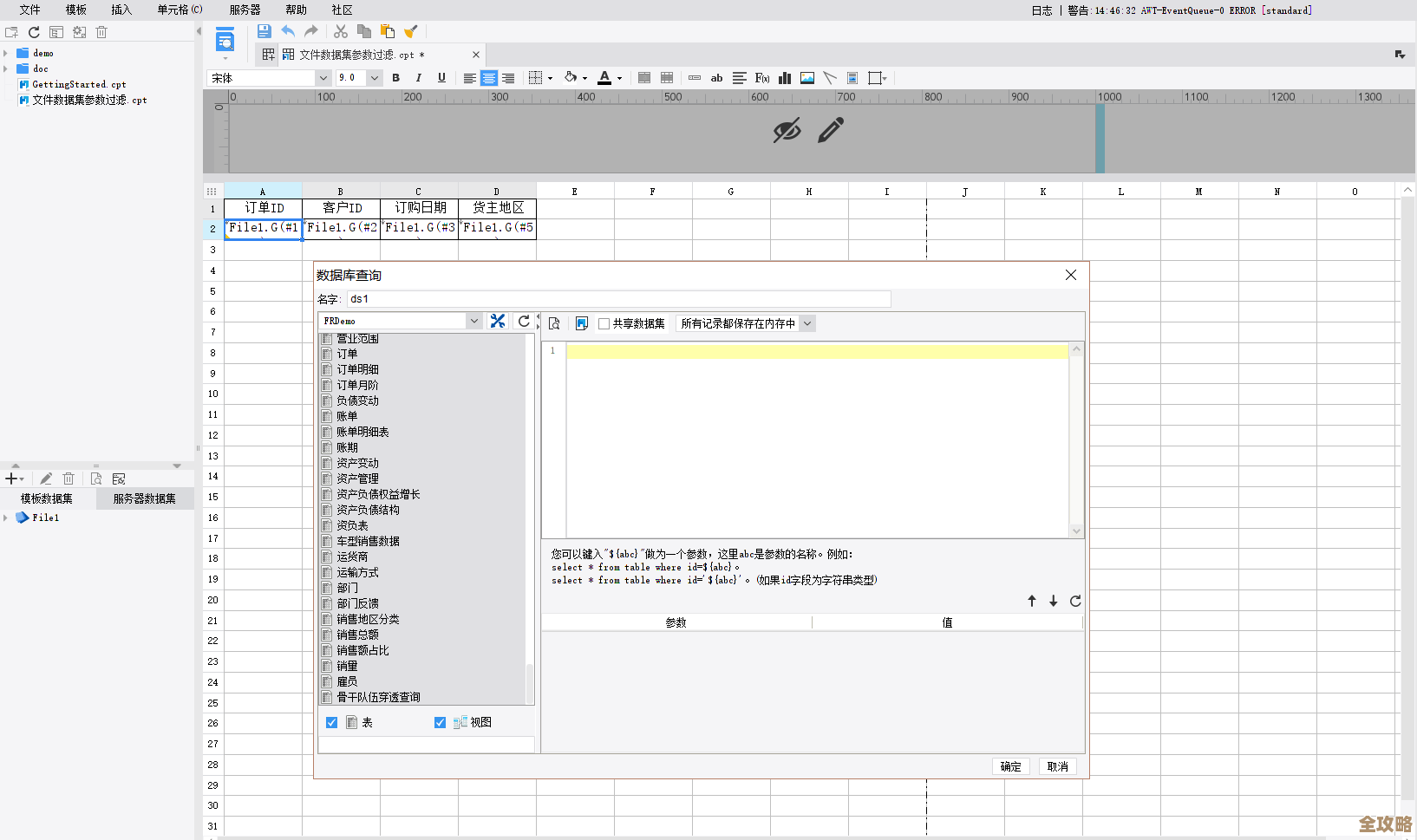
- 点击面板上方的“+”号,选择“数据库查询”,这时会弹出一个SQL编辑器窗口。
- 给你的数据集起个容易识别的名字,部门列表”。
- 最关键的一步:写下你的SQL查询语句,举个例子,如果你的数据库里有一张表叫
t_department,里面有dept_id(部门ID)和dept_name(部门名称)两个字段,你想让下拉框显示部门名称,那么SQL可以这样写:SELECT dept_id, dept_name FROM t_department这句话的意思就是从部门表里把所有的ID和名称都查出来。 - 写完后,可以点击“预览”看看数据对不对,确认无误后点击“确定”,这样,一个数据来源就准备好了。
(根据帆软官方帮助文档说明,数据集是报表数据的基础,所有需要动态显示的数据都应优先通过定义数据集来获取。)
第二步:放下一个参数控件并设置
数据准备好了,现在该把控件摆上去了。
- 在报表设计界面的上方,找到参数面板区域(通常在最上面),如果参数面板是空的,你需要先通过顶部菜单“模板”->“模板参数”创建一个参数,比如命名为
dept。 - 在参数面板的空白处右键,选择“添加控件”,会看到很多控件类型,下拉框”、“下拉复选框”、“单选按钮组”等,这里我们选最常用的“下拉框”。
- 一个下拉框控件就出现在参数面板里了。
第三步:把控件和数据库数据“绑”在一起
这是核心步骤,让控件知道该显示哪些数据。
- 选中你刚刚放下的那个下拉框控件,右侧会出现它的属性设置面板。
- 在属性面板里,找到“数据字典”这个分类,点击它进行设置。
- 会弹出一个“数据字典”的设置窗口,你需要配置三个关键东西:
- 类型:默认可能是“自定义”,我们要把它改成“数据查询”,这个选项就是告诉帆软,这个下拉框的数据来自前面定义好的某个数据集。
- 数据集:点击下拉箭头,你会看到所有已经定义好的数据集,选择我们第一步创建的那个“部门列表”。
- 实际值:这里要选择最终会传递给报表引擎进行查询的那个值,通常是ID,在我们例子里,就是
dept_id字段,当用户选择一个部门名称时,实际后台用的是对应的部门ID。 - 显示值:这里选择你想要在下拉列表里显示给用户看的内容,通常是名称,在我们例子里,就是
dept_name字段。
- 设置好后,点击“确定”,绑定工作就基本完成了。
(根据技术社区如CSDN、帆软社区中的常见操作指南,数据字典的正确配置是控件动态显示数据的关键,混淆实际值和显示值是初学者常犯的错误。)
第四步:让报表内容根据选择动态变化
控件能选数据了,但报表主体内容还没反应呢,我们需要让报表的查询条件关联上这个参数。
- 回到“数据集”面板,找到你报表主体内容所用的那个数据集(比如一个查询员工详情的数据集),双击它进行编辑。
- 在SQL编辑器中,你需要修改原来的SQL语句,加上查询条件,原来的语句可能是:
SELECT * FROM t_employee现在要改成:SELECT * FROM t_employee WHERE dept_id = ?这个问号就是一个参数占位符。 - 在SQL编辑器下方,有一个“参数”设置区域,点击“刷新”或“添加”,会看到多出一个参数需要设置,将它的默认值关联到我们第二步创建的那个模板参数
dept上,这样,下拉框选中的dept_id就会自动传递到这个查询条件里。 - 点击“确定”保存数据集的修改。
第五步:预览效果,测试交互
所有设置都完成后,点击设计器左上角的“分页预览”按钮,看看实际效果。
- 你应该能看到报表上方出现了一个下拉框,点开它,里面显示的就是从数据库里查出来的所有部门名称。
- 当你选择某一个部门,销售部”,然后报表主体部分(比如下面的表格)会自动刷新,只显示出属于“销售部”的员工信息。
- 多换几个选项试试,确保交互是正常的。
快速搞定的要点总结:
- 思路清晰:整个过程就是“准备数据 -> 放置控件 -> 控件绑定数据 -> 报表查询关联参数”。
- 数据集是基础:任何动态数据都要先定义数据集。
- 分清“实际值”和“显示值”:这是绑定时的关键,显示值给人看,实际值给机器用。
- 参数名要对应:控件关联的参数名和SQL查询条件里用的参数名必须一致。
按照这个流程走一遍,你就能快速掌握帆软报表参数控件绑定数据库数据的基本方法了,对于更复杂的场景,比如级联下拉(选了省再动态加载市),原理也是相通的,只是在数据集的SQL里需要引用上一个参数的值作为条件,先把基础的搞熟练,复杂的也就不难了。
本文由帖慧艳于2025-12-24发表在笙亿网络策划,如有疑问,请联系我们。
本文链接:https://www.haoid.cn/wenda/67547.html