Windows 10系统如何隐藏任务栏音量图标操作指南

Windows 10系统如何隐藏任务栏音量图标操作指南
在Windows 10系统中,任务栏右侧的区域被称为“系统托盘”或“通知区域”,这里会显示一些常用程序的图标和系统状态图标,比如音量、网络、电源等,你可能觉得任务栏上的图标太多,显得杂乱,或者你几乎不使用音量图标(你一直使用耳机上的物理按键调节音量),就会想要把它隐藏起来,让任务栏看起来更简洁,下面就将详细介绍如何操作。
这个方法的核心思路是进入系统的“通知区域”设置界面,然后对音量图标进行个性化调整,根据微软官方支持文档中关于“在Windows中显示或隐藏通知区域中的图标”的说明,我们可以通过简单的几步完成设置。
第一步:打开设置界面
你需要打开Windows设置,有几种非常方便的方法可以做到:
- 点击屏幕左下角的“开始”按钮(就是那个Windows徽标),然后点击弹出菜单左边的“齿轮”形状的图标,这就是“设置”。
- 更快捷的方法是使用键盘快捷键:同时按下键盘上的 Windows 徽标键 + I 键,这样可以立刻打开设置窗口。
第二步:进入个性化设置
打开“Windows 设置”窗口后,你会看到很多选项,系统”、“设备”、“网络和Internet”等,你需要找到并点击“个性化”这个选项,它的图标通常是一个油漆刷子刷在窗口上的样子,点击它,进入对电脑外观进行设置的页面。
第三步:找到任务栏设置
在“个性化”设置的左侧,有一排垂直的菜单栏,你需要在这个菜单栏中点击最下面的一个选项——“任务栏”,点击之后,右侧的主界面就会刷新,显示所有与任务栏相关的设置选项,例如任务栏在屏幕上的位置、自动隐藏任务栏、合并任务栏按钮等等。
第四步:打开“通知区域”设置
在“任务栏”设置界面中,你需要向下滚动右侧的页面,你会看到一个标题为“通知区域”的部分,在这个部分,你会发现两个链接式的选项:“选择哪些图标显示在任务栏上”和“打开或关闭系统图标”,我们要隐藏的是系统自带的音量图标,所以需要点击第二个选项:“打开或关闭系统图标”。
第五步:关闭音量图标
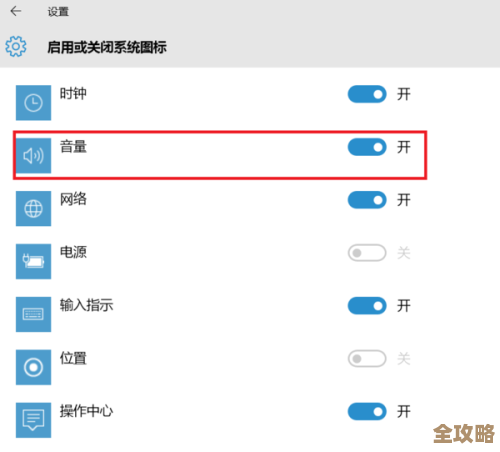
点击“打开或关闭系统图标”后,系统会跳转到一个新的设置页面,这个页面会以一个列表的形式展示所有核心的系统图标,时钟”、“音量”、“网络”、“电源”、“操作中心”等,每个图标的右边都有一个对应的“开关”按钮。
你需要在这个列表中找到“音量”这一项,找到后,你会看到它右边的开关默认是处于“开”的状态,你只需要用鼠标点击一下这个开关,它就会从“开”的状态变为“关”的状态。
第六步:检查效果
当你把“音量”的开关关闭之后,不需要点击任何“保存”或“应用”按钮,设置会立即生效,你可以直接最小化或关闭设置窗口,然后观察屏幕右下角的任务栏,你会发现,原本在那里的喇叭形状的音量图标已经消失了。
如果想要恢复显示音量图标怎么办?
如果你之后又需要这个音量图标了,重新把它显示出来也是非常简单的,只需要重复上面的第一步到第四步,再次进入“打开或关闭系统图标”的页面,然后找到“音量”选项,将其右边的开关从“关”重新拨回“开”的状态即可,音量图标会立刻重新出现在任务栏上。
一点额外的提示
在“选择哪些图标显示在任务栏上”这个设置页面里,你还可以控制其他应用程序的图标是否显示在任务栏上,一些软件在运行后会在通知区域留下图标,你可以在这里统一管理它们,选择是“始终显示”、“仅显示通知”还是“完全隐藏”,这可以让你对任务栏的整洁度有更高的控制权。
隐藏Windows 10任务栏音量图标的整个过程并不复杂,它只是系统提供的一个基础个性化功能,你不需要安装任何第三方软件,也不需要修改什么复杂的系统文件,只需要在系统自带的“设置”里点几下鼠标就能完成,希望这个详细的步骤能帮助你成功整理你的任务栏空间。
本文由度秀梅于2025-12-07发表在笙亿网络策划,如有疑问,请联系我们。
本文链接:https://www.haoid.cn/wenda/66770.html