WinSCP高效安全传输文件的实用方法与常见问题应对策略

WinSCP高效安全传输文件的实用方法与常见问题应对策略
WinSCP是一款在Windows系统上非常流行的免费开源文件传输工具,它的核心功能是在本地电脑和远程服务器之间安全地拷贝文件,无论是网站管理员更新网页,还是程序员部署代码,或者是普通用户备份数据到云服务器,WinSCP都是一个得力助手,要高效且安全地使用它,需要掌握一些关键方法和应对常见问题的技巧。
高效传输的实用方法
-
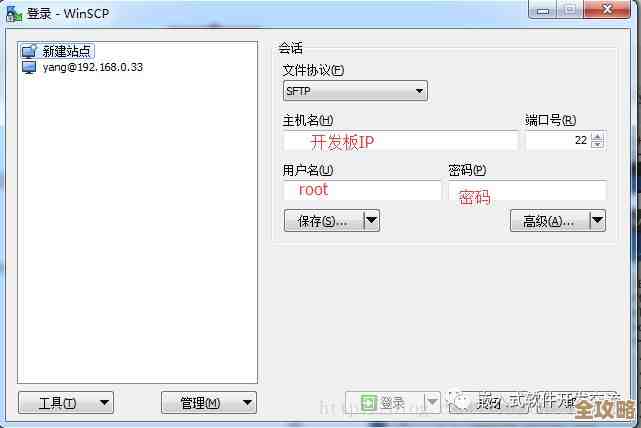
使用会话保存与站点管理器 最影响效率的事情就是每次连接服务器都要重新输入地址、用户名、密码,WinSCP的“站点管理器”功能就是为了解决这个问题,你可以像保存浏览器书签一样,将常用的服务器连接信息(包括主机名、端口号、用户名、密码、协议等)保存起来,并起一个容易识别的名字,下次需要连接时,只需在站点管理器里双击对应的站点名称,就能一键登录,省时省力,根据WinSCP官方手册,妥善使用站点管理器是提升日常工作效率的第一步。
-
选择正确的文件传输协议:SFTP vs. FTP WinSCP支持多种协议,但最常用的是SFTP和FTP,这里有一个关键的安全与效率权衡:强烈推荐使用SFTP协议,FTP是一种非常古老的协议,它在传输过程中密码和文件内容都是不加密的,就像用明信片寄送机密信息,容易被窃听,而SFTP是基于SSH的安全协议,所有数据传输都是加密的,非常安全,虽然SFTP因为加密开销在极少数网络环境下可能比FTP稍慢一点点,但为了安全起见,这点性能损失完全可以接受,除非服务器明确只支持FTP,否则都应优先选择SFTP。
-
掌握拖拽与同步操作 高效传输不仅仅是快,更是准确,WinSCP的界面通常分为左右两栏,左边是本地电脑文件,右边是远程服务器文件,最直接的方法就是用鼠标直接将文件或文件夹从一侧拖拽到另一侧,直观又方便。 但对于需要定期备份或更新大量文件的情况,“同步”功能更加强大,这个功能可以比较本地和远程两个目录之间的差异,然后只传输那些新建的、被修改过的文件,对于已经存在且内容相同的文件则跳过,这可以极大地节省传输时间和网络带宽,你可以选择“同步到远程”、“同步到本地”或“双向同步”,根据需求来定。
-
利用队列实现批量传输 当你有多个不连续的文件或来自不同目录的文件需要传输时,不需要一个一个地操作,你可以将这些文件依次添加到“传输队列”中,WinSCP会记录下你的所有传输任务,然后你可以在准备好后,一次性启动队列,让软件自动按顺序完成所有传输,这样你可以在此期间做别的事情,而不必守着电脑。
常见问题应对策略
-
问题:连接失败,提示“连接超时”或“拒绝连接”
- 应对策略:这通常是最令人头疼的第一步问题,请按照以下步骤排查:
- 检查网络连通性:首先确认你的电脑可以正常上网,然后尝试用
ping命令(在CMD命令行中输入ping 你的服务器IP地址)检查是否能通,如果ping不通,可能是网络设置或服务器IP地址错误。 - 核对连接信息:仔细检查站点管理器里输入的服务器地址、端口号是否正确,SSH/SFTP的默认端口是22,但有些服务器会改用其他端口以防攻击,你需要确认清楚。
- 检查服务器状态:确认远程服务器是开机且网络服务(如SSH服务)是正常运行的,可以联系服务器提供商或管理员确认。
- 检查网络连通性:首先确认你的电脑可以正常上网,然后尝试用
- 应对策略:这通常是最令人头疼的第一步问题,请按照以下步骤排查:
-
问题:登录失败,提示“认证失败”或“用户名/密码错误”
- 应对策略:
- 核对凭证:这是最常见的原因,百分之九十的情况是输错了用户名或密码,注意大小写和特殊字符,重新仔细输入,如果密码包含特殊字符,尝试先用记事本打出来确认,再复制粘贴到密码框。
- 使用密钥文件登录:对于安全性要求高的场景(如云服务器),推荐使用SSH密钥对代替密码登录,这种方式更安全,且可以免去每次输入密码的麻烦,你需要在WinSCP中设置好私钥文件,并在服务器上配置好对应的公钥,根据Digital Ocean等云服务商的帮助文档,密钥登录是比密码更佳的安全实践。
- 应对策略:
-
问题:传输大文件时中断或速度很慢
- 应对策略:
- 调整传输设置:在WinSCP的设置中,可以找到“背景操作”或“传输”选项,尝试增加错误恢复尝试次数和延迟,这样在遇到短暂的网络波动时,软件会自动重试而不是直接中断。
- 检查网络环境:传输速度主要受你的本地网络带宽和服务器带宽的限制,可以尝试避开网络使用高峰期进行传输,如果可能,使用有线网络连接通常比Wi-Fi更稳定。
- 压缩后传输:对于大量小文件或某些类型的文件(如文本、代码),可以先在本地打包压缩成一个ZIP或TAR.GZ文件,再传输这个单一的压缩包,传输完成后在服务器上解压,这样可以减少文件数量,提升传输效率。
- 应对策略:
-
问题:文件权限错误,无法上传、删除或执行
- 应对策略:在Linux等服务器上,文件和目录都有严格的权限控制,如果你传输文件后,网站无法访问或脚本无法运行,很可能是权限问题。
- 修改文件权限:在WinSCP中,右键点击服务器上的文件或目录,选择“属性”(或“权限”),你可以看到一个数字(如644、755)或一组复选框,网页文件设置为644,可执行脚本或目录设置为755,如果不确定,需要咨询服务器管理员了解正确的权限设置,批量修改权限同样可以通过选中多个文件后右键进行。
- 应对策略:在Linux等服务器上,文件和目录都有严格的权限控制,如果你传输文件后,网站无法访问或脚本无法运行,很可能是权限问题。
熟练使用WinSCP的关键在于养成良好的习惯:保存会话、首选SFTP、善用同步和队列功能,遇到连接或权限问题时,保持耐心,按照从简到繁的顺序进行排查,大部分问题都能得到解决。
本文由钊智敏于2025-12-07发表在笙亿网络策划,如有疑问,请联系我们。
本文链接:https://www.haoid.cn/wenda/66780.html