小鱼课堂:解决笔记本无线网络搜索难题的实用指南

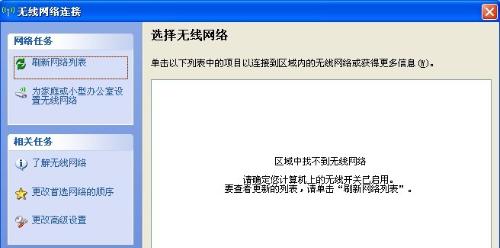
(开场白) 大家好,欢迎来到小鱼课堂,咱们今天不聊那些高深莫测的东西,就解决一个很多人都遇到过、而且一遇到就特别着急上火的问题——笔记本电脑突然搜不到无线网络了,你正急着要上网查资料、开视频会议或者追个剧,结果电脑右下角的那个Wi-Fi图标突然不见了,或者点开之后一片空白,什么网络都搜不到,别慌,也别急着抱着电脑去维修店,今天小鱼就带你像侦探一样,一步步把问题找出来并解决掉,咱们从最简单的开始,一步步来。
(第一步:最基础的检查,但千万别跳过) 咱们得干一件看似很傻但非常重要的事:确认一下你的无线路由器是不是正常工作着,有时候可能就是家里人不小心碰掉了电源,或者路由器自己“发了会儿呆”,你看看路由器上的指示灯是不是正常亮着的,尤其是那个标着Wi-Fi或者无线的灯是不是在闪,如果是灯灭了,那就先把它重启一下——拔掉电源,等个半分钟,再插回去,等路由器完全启动好,再看看电脑能不能搜到网络,根据很多用户的实际经验,有时候就是这么简单。
(第二步:检查电脑的“物理开关”和“快捷键”) 如果路由器没问题,那咱们就来看看电脑本身,很多笔记本电脑为了省电,都设计有无线网络的开关,这个开关可能是机身上的一个实体小拨杆,也可能是一个需要配合键盘上的“Fn”功能键一起按的按键(通常是F1到F12之间,上面画着一个小天线或者飞机的标志),你可能是无意中碰到了它,把无线功能给关闭了,仔细找找你的电脑有没有这样的开关或按键,确保无线功能是开启状态,这是非常常见的一个原因。
(第三步:让系统自己“诊断”一下) 现在咱们让Windows系统自己来帮帮忙,在电脑右下角,即使没有Wi-Fi图标,你通常也能看到一个网络的小图标(可能是一个小电脑的图案),你可以在它上面点右键,选择“疑难解答”或者“诊断网络问题”,系统会自动检测问题所在,很多时候它能自动修复一些简单的故障,比如重置一下网络适配器什么的,根据微软官方支持文档的建议,这是一个非常有效且初级的故障排除步骤。
(第四步:检查“设备管理器”里的网卡驱动) 如果系统诊断没搞定,那问题可能出在“驱动程序”上,你可以把驱动程序理解成是电脑硬件和操作系统之间的“翻译官”,这个“翻译官”要是罢工或者生病了,硬件就没法正常工作,咱们需要去“设备管理器”里看看。
- 在键盘上同时按下“Win + R”键,会弹出“运行”窗口。
- 输入“devmgmt.msc”,然后按回车。
- 在设备管理器里,找到“网络适配器”并点开它。
- 看看里面有没有你的无线网卡(名字里通常会包含“Wireless”、“Wi-Fi”或“WLAN”等字样),如果它上面有一个向下的箭头,说明被禁用了,你右键点击它,选择“启用设备”即可。
- 如果它上面有个黄色的感叹号,或者你根本找不到无线网卡,那很可能是驱动程序出了问题,你可以尝试右键点击它,选择“更新驱动程序”,然后让系统自动搜索更新,如果不行,你可能需要去电脑品牌的官方网站,根据你的电脑型号下载对应的最新无线网卡驱动程序来安装,根据戴尔官方技术支持社区的普遍反馈,驱动问题是导致Wi-Fi消失的主要原因之一。
(第五步:重置网络设置) 如果以上方法都试过了还是不行,我们可以尝试一个稍微“强力”一点的方法——重置网络设置,这相当于把网络相关的配置恢复到初始状态,能解决一些更深层次的冲突。
- 在键盘上按“Win + S”,搜索“命令提示符”或“cmd”。
- 在搜索结果上右键点击,选择“以管理员身份运行”。
- 在打开的黑色窗口里,依次输入下面两条命令,每输入一条就按一次回车:
netsh winsock resetnetsh int ip reset - 两条命令都执行成功后,重启你的电脑,这个方法是技术论坛如CSDN上许多技术专家经常推荐的解决方案,能清理掉一些顽固的网络配置错误。
(第六步:最后的排查) 如果重启后问题依旧,那我们得考虑两种可能性了,一是硬件冲突,你可以尝试进入电脑的BIOS设置界面(开机时按F2、Delete等特定键,具体看你电脑品牌),看看里面的无线功能(Wireless)是不是被关闭了,二是无线网卡硬件本身可能真的坏了,这种情况比较少见,但确实存在,如果你有USB接口的无线网卡,可以插上试试看能不能用,如果能用,那基本可以确定是你笔记本内置的无线网卡出了问题,这时候可能就需要联系专业的维修人员了。
(结束语) 好了,以上就是小鱼为大家整理的从易到难的笔记本搜不到Wi-Fi的解决指南,绝大多数情况下,问题都能在前四步得到解决,保持耐心,一步一步来,你很可能就是自己的电脑维修小能手,希望这期课堂对你有帮助,如果解决了你的问题,欢迎分享给更多朋友,小鱼课堂,我们下期再见!
本文由凤伟才于2025-12-06发表在笙亿网络策划,如有疑问,请联系我们。
本文链接:https://www.haoid.cn/wenda/65982.html