应对Windows XP频繁蓝屏故障的实用修复指南与策略

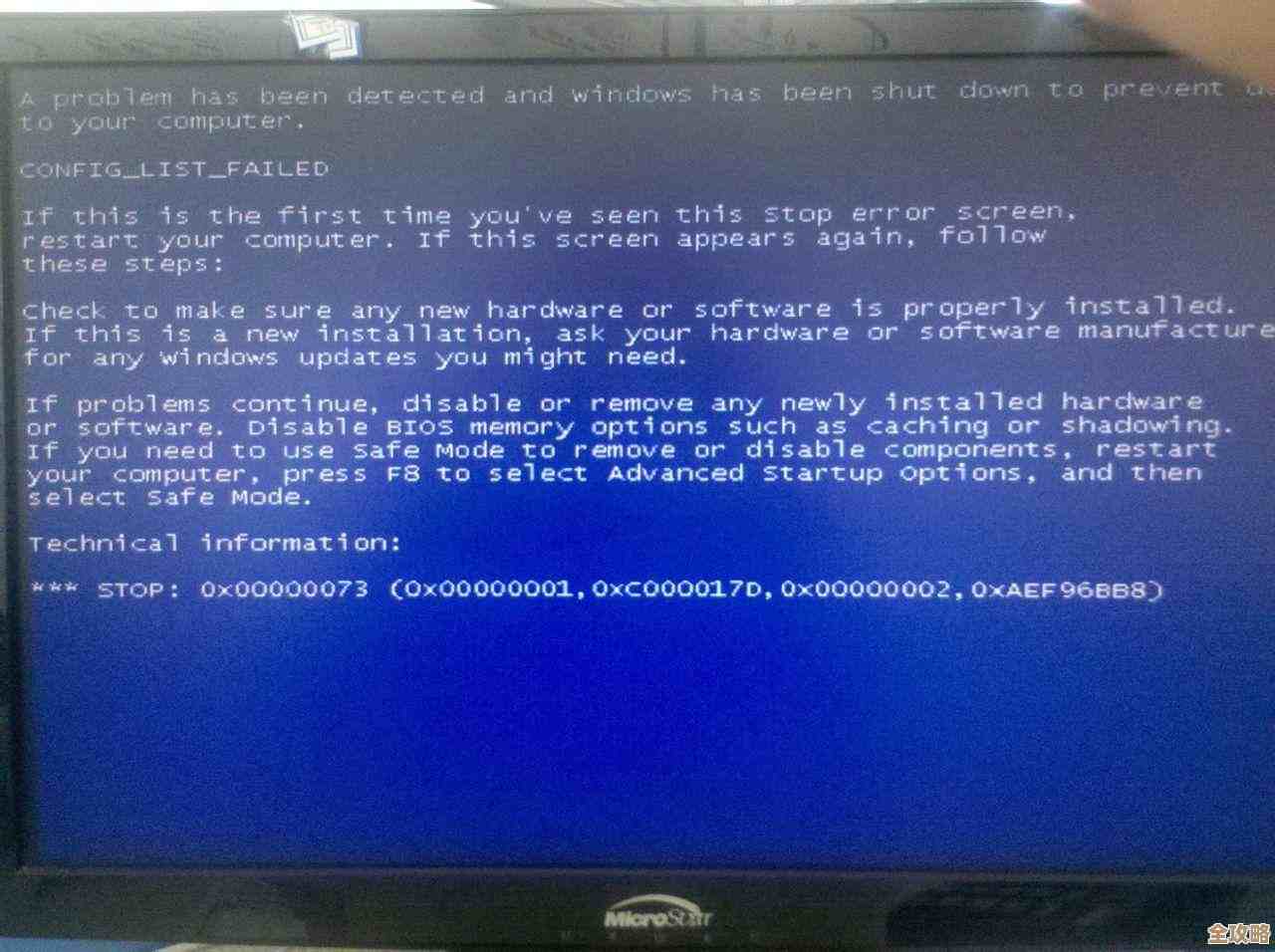
Windows XP的蓝屏死机(Blue Screen of Death, BSOD)是许多老用户熟悉的“噩梦”,屏幕上突然出现白字蓝底的一大片英文信息,然后系统卡死,只能强制重启,频繁蓝屏意味着系统存在深层次问题,不能简单忽略,下面是一套从易到难、循序渐进的实用排查和修复策略。
第一步:保持冷静,记录关键信息
当蓝屏瞬间出现时,别急着重启,屏幕底部通常有几行以“*** Stop:”开头的代码,0x000000D1”或“0x0000008E”,紧接着后面会有一串用下划线连接的英文单词,如“PAGE_FAULT_IN_NONPAGED_AREA”,这些是诊断问题的核心线索,如果来得及,用手机拍下来,如果蓝屏一闪而过,我们还有后续方法。
第二步:从最简单的可能性入手——软件冲突与新安装的程序
根据微软官方支持文档(Microsoft Support)的普遍建议,软件冲突是导致蓝屏的常见原因。
- 最近安装了新软件或驱动? 如果在蓝屏开始出现前,你刚安装了一个新程序、一个新硬件(如打印机、显卡)的驱动程序,或者系统更新,这很可能是元凶,最直接的解决方法是进入“安全模式”进行卸载。
- 如何进入安全模式? 在电脑开机、出现自检画面后、尚未显示Windows启动画面时,反复按F8键,会进入一个黑色背景的“高级启动选项”菜单,用键盘上下键选择“安全模式”并回车,在安全模式下,系统只加载最核心的驱动,可以正常访问“控制面板”的“添加或删除程序”功能,将最近安装的可疑软件卸载掉,对于驱动程序,可以在“设备管理器”中回滚或卸载驱动。
第三步:检查硬件相关的问题——内存与硬盘是重点
如果软件排查无效,硬件问题可能性增大,根据PCWorld等科技媒体对经典系统故障的分析,以下两点是重中之重:
- 内存条问题: 内存条松动、金手指氧化或本身质量不佳是蓝屏的常见硬件原因,操作方法是:完全断电后,打开机箱侧板,找到内存条,将其拔下来,用橡皮擦轻轻擦拭金色的金属接触部分,然后重新插紧,如果你有多根内存条,可以尝试只插一根来测试,轮流测试以找出有问题的内存。
- 硬盘问题: 硬盘出现坏道也会导致系统读取数据失败而蓝屏,Windows XP自带了一个磁盘检查工具,在“我的电脑”里右键点击C盘,选择“属性” -> “工具” -> “查错”下的“开始检查”,勾选“自动修复文件系统错误”和“扫描并尝试恢复坏扇区”,它会提示你下次重启时进行检查,同意并重启电脑,让它在启动过程中完成扫描修复,这个过程可能较慢,请耐心等待。
第四步:深入排查——过热与电源
- 散热不良: 电脑用久了,CPU和显卡风扇会积满灰尘,导致散热效率下降,处理器过热会引发极不稳定的蓝屏,尤其是在夏天或运行大型程序时频繁蓝屏,应重点怀疑过热,关机断电后,用毛刷和吹风机冷风档清理机箱内部,特别是各个风扇和散热片的灰尘,确保风扇能正常转动。
- 电源供电不足: 电源老化或功率不足,在系统负荷增大时电压不稳,也会导致蓝屏,这个问题普通用户较难自行判断,但如果你的电脑配置较高或使用了多年,且排除了以上所有原因,可以考虑更换一个质量更好的新电源试试。
第五步:利用系统内置的日志功能

如果蓝屏信息没记下,可以查看系统日志,右键点击“我的电脑”选“管理”,在“系统工具”下找到“事件查看器”,查看“系统”日志,在蓝屏发生的时间点附近,寻找标记为“错误”或“警告”的日志,尤其是来源为“Save Dump”或直接标明驱动名的记录,它能提供有价值的线索。
第六步:终极手段——系统还原与重装
当所有方法都无效时,可以考虑使用系统还原点,如果之前有创建系统还原点,可以将其恢复到出问题之前的状态,操作路径是:开始 -> 所有程序 -> 附件 -> 系统工具 -> 系统还原,选择一个蓝屏发生日期之前的还原点进行操作。
如果连系统还原也无法解决问题,或者蓝屏过于频繁导致无法进行有效操作,那么备份好个人重要数据后,重新安装Windows XP往往是彻底解决深层系统文件损坏或顽固驱动冲突的最有效方法。
总结策略: 应对Windows XP蓝屏,核心思路是“先软后硬,由简入繁”,从记录错误代码开始,优先排查最近改变的软件或驱动,然后检查内存、硬盘等硬件连接和状态,再考虑散热和电源等环境因素,最后再利用系统工具或重装系统来收尾,耐心和有条理的排查是解决这类复杂问题的关键。
本文由酒紫萱于2025-12-06发表在笙亿网络策划,如有疑问,请联系我们。
本文链接:https://www.haoid.cn/wenda/66000.html