Win11控制面板快捷键有哪些?详细汇总与实用指南

Windows 11 正在逐渐用全新的“设置”应用取代传统的“控制面板”,很多高级功能已经迁移到“设置”中,控制面板依然存在,并且对于很多熟悉旧系统或需要进行一些深度设置的用户来说,它仍然是不可或缺的,掌握快速打开和控制它的方法非常实用。
这些快捷键和方法主要来源于微软官方的文档、长期使用者的经验总结以及各类技术社区(如Microsoft社区、Ten Forums等)的分享。
核心快捷键:快速启动控制面板
这是最直接的部分,有几个非常高效的方法可以一键或组合键呼出控制面板。
-
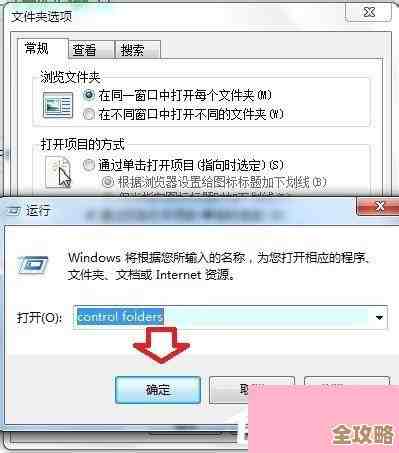
Win + R 然后输入命令(最经典的方法)
- 操作:按下键盘上的
Windows 徽标键(Win)和R键,这会打开“运行”对话框。 - 在输入框中键入
control然后按回车键,这是最直接、最可靠的打开完整控制面板的方法,这个方法来源于Windows系统的传统设计,从WinXP时代起就广泛适用。 - 小技巧:你还可以输入更具体的命令来直接打开控制面板的特定页面,
control desktop:直接打开“外观和个性化”下的“桌面”设置。control keyboard:直接打开键盘属性。control mouse:直接打开鼠标属性。control printers:直接打开设备和打印机窗口。
- 操作:按下键盘上的
-
通过Win + X高级用户菜单
- 操作:按下
Win + X组合键,会弹出一个包含系统关键工具的菜单(如Windows终端、磁盘管理等)。 - 在这个菜单中,你可以使用键盘的上下方向键选择“控制面板”,然后按回车打开,需要注意的是,在最新的Win11版本中,这个菜单项可能默认被“设置”应用取代,但你可以在系统设置中将其改回“控制面板”。
- 操作:按下
-
利用开始菜单搜索
- 操作:直接按下
Win键(或点击任务栏上的开始图标),然后立刻开始打字输入“控制面板”。 - 通常你只需要输入“控”或“control”这几个字,搜索结果的最上方就会显示“控制面板”应用,此时直接按回车键即可启动,这是利用Win11强大的即时搜索功能,非常方便。
- 操作:直接按下
导航与控制:在控制面板内部使用的快捷键
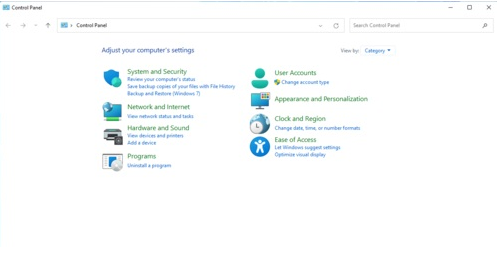
打开控制面板后,使用键盘快捷键进行导航可以大幅提升效率,尤其适合不喜欢频繁切换鼠标的用户,这些快捷键是Windows系统的通用约定,在大多数窗口中都适用。
-
视图切换快捷键:控制面板有不同查看方式(类别、大图标、小图标)。
- 按
Tab键可以在主要区域间切换焦点(比如从导航栏切换到主内容区)。 - 当焦点在主内容区时,使用
Ctrl + Tab可以在不同的设置项目组之间切换(尤其在“类别”视图下)。 - 更直接的方法是使用Alt键,注意看控制面板窗口的顶部菜单栏(如果没显示,可以按一下Alt键调出),你会看到每个菜单项都有一个带下划线的字母。
- 按
Alt + V可以打开“查看”菜单,然后用方向键选择“大图标”、“小图标”等视图,按回车确认,这样可以快速切换到你知道具体名称的设置项所在的视图。
- 按
- 按
-
快速定位到特定设置
- 当你将控制面板视图切换为“大图标”或“小图标”后,所有项目会以字母顺序排列。
- 这时,你可以直接按键盘上某个字母键,快速跳转到以该字母开头的第一个项目,你想找“电源选项”,就连续按
D键,直到焦点跳到“电源选项”上;想找“鼠标”属性,就按S(中文环境下是拼音首字母)或直接按M尝试,这个方法在项目很多时非常高效。
-
通用窗口导航快捷键
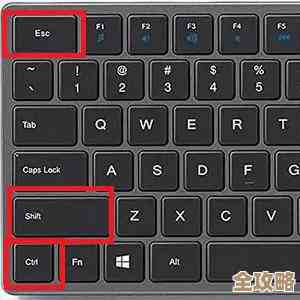
Tab/Shift + Tab:在窗口中的各个可操作元素(如链接、按钮、搜索框)之间向前/向后循环移动焦点。- 方向键:当焦点在列表或菜单上时,用上下左右方向键进行选择。
Enter(回车键):执行当前选中的命令或打开当前选中的项目。Backspace(退格键:在控制面板中,这个键相当于“向上”按钮,可以返回到上一级界面。Alt + ←(左方向键):同样也是后退到上一级。Alt + →(右方向键):前进(在你后退之后可用)。F3或Ctrl + F:将焦点设置到控制面板右上角的搜索框,这是找到陌生设置的终极法宝,直接输入关键词搜索即可。Alt + F4:关闭当前控制面板窗口。
实用指南与小贴士
-
固定到开始菜单或任务栏:如果你发现某个控制面板内的具体设置(电源选项”、“鼠标属性”)使用频率极高,可以在找到它之后,右键点击其图标,选择“固定到开始屏幕”或“固定到任务栏”,这样以后就可以像打开普通程序一样一键直达,无需每次层层查找。
-
理解“设置”与“控制面板”的共存:很多时候,在“设置”应用中点击某个高级选项,最终会跳转到传统控制面板的对应页面,意识到这两者是互通的,能帮助你更灵活地解决问题,在“设置”->“蓝牙和其他设备”->“鼠标”里,你可能会找到一个“更多鼠标选项”的链接,点击它就会打开熟悉的那个“鼠标属性”控制面板窗口。
-
创建桌面快捷方式:对于超级用户,你甚至可以右键点击桌面,选择“新建”->“快捷方式”,然后在位置输入框里输入
control或者更具体的如control.exe /name Microsoft.PowerOptions(直接打开电源选项),为最常用的控制面板功能创建一个专属的桌面快捷方式。
虽然控制面板在Win11中不再是主角,但掌握这些快捷键和方法能让你在需要它的时候得心应手,无论是快速呼出还是高效操作,都能节省大量时间,希望这份详细的汇总对你有切实的帮助。
本文由称怜于2025-12-05发表在笙亿网络策划,如有疑问,请联系我们。
本文链接:https://www.haoid.cn/wenda/65646.html