联想电脑BIOS进入全攻略:三种简单方法教你高效完成系统设置

(引用来源:联想官方支持文档、常见IT技术社区经验分享)
你是不是曾经遇到过这样的情况:新买了一个硬盘需要设置启动顺序,或者电脑出现了一些奇怪的问题需要恢复默认设置,这时候你知道必须进入BIOS才能解决,但偏偏在开机那一刻,怎么按哪个键都好像不对,屏幕一闪就进入了系统,只能无奈地重启再试,如果你也有这样的烦恼,那么这份专门为联想电脑用户准备的BIOS进入全攻略就是为你写的,别担心,我会用最直白的话,告诉你三种万无一失的方法,让你下次能轻松搞定。
我们得简单知道BIOS是什么,你可以把它想象成电脑在还没加载Windows或Linux这些“大 boss”系统之前,一个最基础、最底层的“预备役司令部”,在这个司令部里,你可以管理电脑的所有硬件,比如设置从哪里启动(U盘、光盘还是硬盘)、查看CPU和内存的状态、调整风扇转速等等,它对电脑的正常运行至关重要,好了,术语就说到这,我们直接上方法。
传统快捷键法——最直接,但需要手快
这是最经典、也是大多数人首先会尝试的方法,原理很简单:在电脑刚通电启动,但Windows系统还没开始加载的那个短暂瞬间,迅速按下特定的按键,就能中断正常的启动流程,直接进入BIOS设置界面。
对于绝大多数联想电脑(包括ThinkPad、IdeaPad、Legion拯救者系列等),这个神奇的按键是 F2 或 Fn + F2,具体操作步骤如下:
- 将电脑完全关机,注意,不是睡眠或者休眠,是彻底关机。
- 按下电脑的电源键开机。
- 就在按下电源键之后,立刻、马上、不间断地重复按击 F2 键,你可以理解为以每秒至少按两下的速度,疯狂地敲击F2键,直到屏幕出现BIOS界面为止,有些型号可能需要同时按住 Fn 键再按 F2,如果你单按F2没反应,可以试试这个组合。
小贴士与常见问题:
- 为什么我总是不成功? 最大的原因就是按键时机不对,开机的速度其实很快,特别是如果你的电脑配备了固态硬盘(SSD),那个等待你按键的窗口期可能只有半秒钟,所以一定要“快、准、狠”。
- 不确定该按哪个键? 在开机后屏幕第一次亮起时,左下角或右下角会有一行小字提示,“Press F2 to Enter SETUP”,你要做的就是在那行字消失前,按下它提示的键,但联想电脑这个提示往往显示得非常短暂,甚至不显示,所以依赖F2键是更通用的选择。
- 按键无效怎么办? 如果你尝试多次都失败了,别灰心,这说明你的电脑可能启用了Windows 10或Windows 11的“快速启动”功能,这个功能会让关机并不是真正意义上的彻底关机,导致你无法捕获开机的瞬间,这时候,我们需要请出下面这种更可靠的方法。
通过Windows系统设置重启进入——最可靠,百发百中
这是Windows 10和Windows 11系统提供的一个“官方后门”,特别适合对付那些开启了快速启动、用快捷键很难进入BIOS的新款电脑,这个方法虽然步骤多一点,但成功率是百分之百。
步骤如下:
- 进入你的Windows系统桌面。
- 点击屏幕左下角的“开始”菜单,然后选择“设置”(那个齿轮状的图标)。
- 在设置窗口中,找到并点击“更新和安全”(Windows 10)或“系统”(Windows 11中可能在“恢复”选项里)。
- 在左侧菜单栏中找到“恢复”选项并点击。
- 在右侧的“高级启动”栏目下,你会看到一个“立即重新启动”的按钮,点击它。
- 电脑会重启,并显示一个蓝色的选择界面,在这个界面上,依次选择“疑难解答” -> “高级选项” -> “UEFI固件设置”。(UEFI你可以简单理解为新一代的BIOS,叫法不同,功能类似)。
- 最后点击“重启”按钮,这次重启后,电脑就会自动、直接地进入BIOS设置界面,完全不需要你按任何快捷键。
这个方法完美避开了拼手速的问题,是从系统内部发起的指令,非常稳定,如果你记不住快捷键,或者试了几次都失败,强烈推荐使用这个方法。
使用Novo按钮——联想品牌的独家秘技
这是联想电脑一个非常贴心的设计,尤其对于笔记本用户,在你的联想笔记本电脑上,找一个叫做 Novo按钮 的小孔,它通常是一个很小的圆形按键,旁边有一个类似弯箭头的标志,它的位置可能在不同型号上有所差异:
- 有的在电脑的侧面。
- 有的在电源插孔旁边。
- 对于很多新款笔记本,它可能集成在电源键上,你需要在电脑完全断电的情况下,用卡针或回形针轻轻戳一下那个小孔。
使用Novo按钮的方法更简单:
- 确保电脑处于完全关机状态,接上电源适配器以防万一。
- 找到Novo按钮,用卡针轻轻戳一下。
- 电脑会自动开机,并直接进入一个叫做“Novo Button Menu”的启动菜单界面。
- 在这个菜单里,你会看到几个选项,使用键盘的上下箭头键选择 “BIOS Setup” 这个选项,然后按回车键。
- 好了,你现在已经成功进入BIOS了。
这个方法可以说是联想用户的“杀手锏”,因为它完全独立于系统,即使你的电脑无法正常启动Windows,只要硬件没坏,你依然可以通过它来进入BIOS进行故障排查。
进入BIOS后该怎么办?
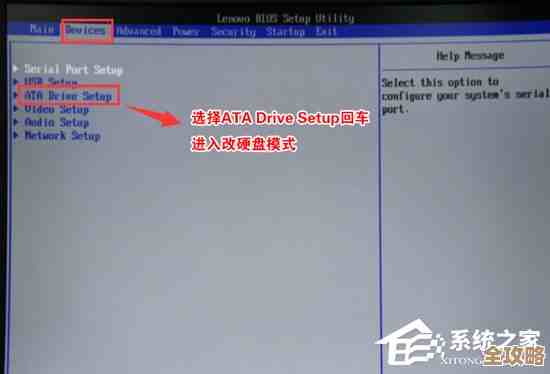
当你成功进入那个通常是蓝色或灰色背景的BIOS界面后,你可以使用键盘的方向键、Enter键和Esc键进行导航和操作,通常界面底部或右侧会有操作提示,完成设置后,最重要的一步是:选择 “Exit” (退出)选项,然后选择 “Exit Saving Changes” (退出并保存更改),电脑就会重启并使新设置生效,如果你不小心改乱了,可以选择 “Load Optimal Defaults” (载入最优默认值)或 “Exit Discarding Changes” (退出不保存更改)来恢复。
希望这份攻略能帮你彻底解决进入联想BIOS的难题,三种方法各有优势,你可以根据实际情况灵活选择,方法二在Windows系统正常时最省心;方法一适合喜欢传统操作的用户;而方法三则是当你无计可施时的终极法宝。
本文由盈壮于2025-12-05发表在笙亿网络策划,如有疑问,请联系我们。
本文链接:https://www.haoid.cn/wenda/65665.html