显卡BIOS刷新不求人,小鱼一步步教您实现硬件效能新突破

“显卡BIOS刷新不求人,小鱼一步步教您实现硬件效能新突破”
朋友们,大家好!我是小鱼,今天咱们来聊一个听起来有点高大上,但实际上只要胆大心细,人人都能学会的硬核操作——刷新显卡BIOS,你是不是常听人说刷BIOS能提升显卡性能,或者解决一些奇怪的兼容性问题,但又觉得这玩意儿太专业,风险太高,不敢轻易尝试?别怕,今天小鱼就化身你的专属技术顾问,用最大白话,一步步带你安全通关!
第一站:为啥要刷显卡BIOS?先搞清楚动机
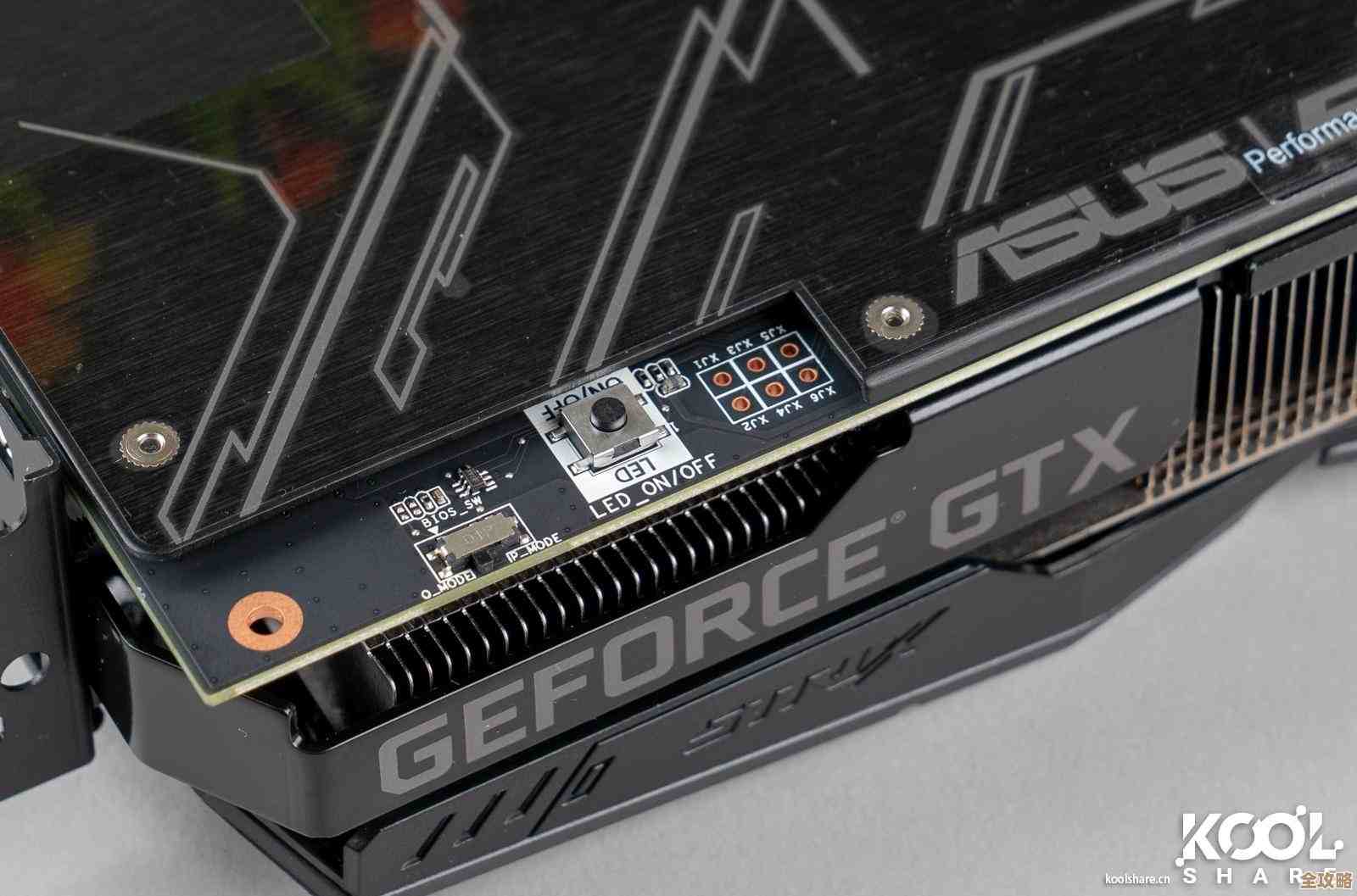
在动手之前,咱们得先明白为啥要折腾这事儿,根据超能网和极客湾等数码博主的科普,刷新显卡BIOS主要有这么几个好处(来源:超能网《显卡BIOS刷新指南》、极客湾相关视频内容):
- 性能小提升(俗称“鸡血驱动”):有些显卡厂商在发布产品后,可能会推出新版BIOS,优化了显卡的频率、风扇策略等,刷上新BIOS,可能让你的显卡跑游戏更稳一点,帧数高那么几帧,或者让风扇噪音变得更智能。
- 解决疑难杂症:比如显卡待机时黑屏、唤醒困难,或者跟某些主板不太兼容,有时候更新BIOS就能药到病除。
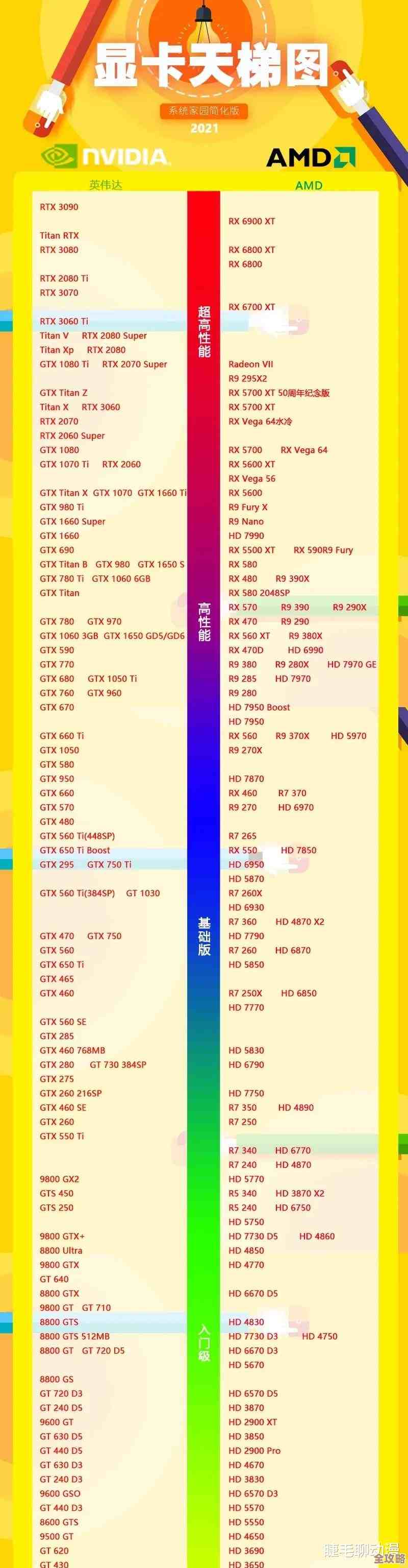
- 硬核玩法:刷入其他型号的BIOS:这可是高阶操作了!有些硬件爱好者研究发现,某些不同版本的同一芯片显卡(比如RX 570和RX 580),其BIOS可能可以互相刷写,从而解锁更高的频率或显存容量。但小鱼要严重警告:这个操作风险极高,极易导致显卡“变砖”,非资深玩家强烈不建议尝试! 我们今天主要讲的是安全地刷写官方或同型号的BIOS。
第二站:准备工作要做足,磨刀不误砍柴工
俗话说,不打无准备之仗,刷BIOS最怕的就是中途断电或出错,导致显卡“罢工”,所以下面的步骤,一步都不能省!
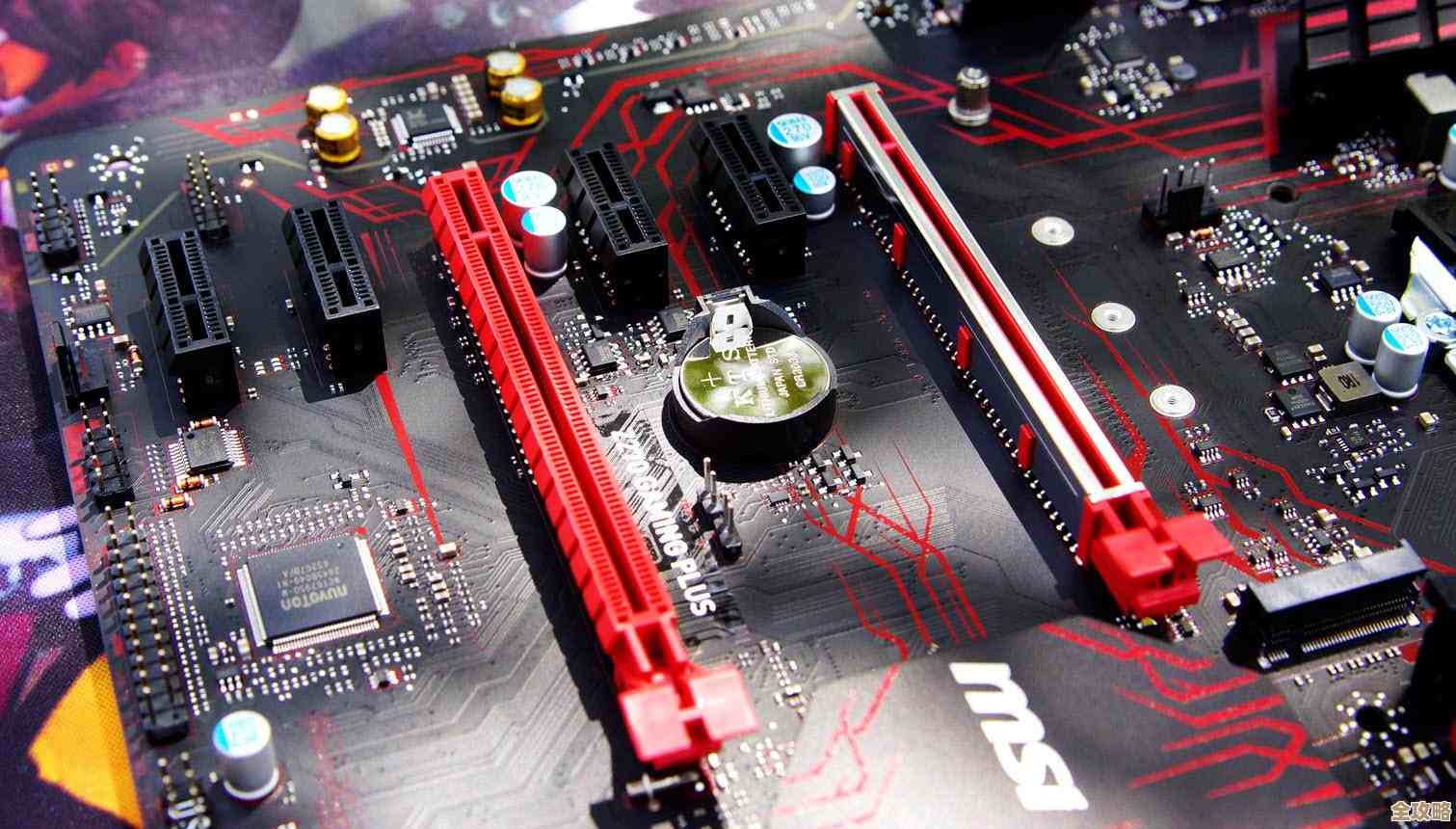
- 确认显卡型号:你得百分百确定自己的显卡是哪家品牌、哪个具体型号,比如是华硕DUAL-RTX4060-O8G,还是七彩虹iGame RTX 4060 Ultra W DUO OC,用GPU-Z这个软件可以看得一清二楚(来源:TechPowerUP开发的GPU-Z是公认的显卡信息识别工具)。
- 下载正确的BIOS文件:这是最关键的一步!去你显卡品牌的官方网站,找到“服务与支持”或“下载中心”,输入你的显卡具体型号,下载最新的BIOS文件。切记:一定要对准型号,一个字都不能错! 另一个可靠的BIOS来源是TechPowerUP网站的数据库(来源:TechPowerUP VGA BIOS Database),那里收集了海量显卡BIOS,但下载时务必核对好设备ID、子系统ID等信息,确保与GPU-Z里显示的完全一致。
- 下载刷新工具:不同的显卡芯片厂商,用的工具不一样,NVIDIA显卡通常用NVFlash,AMD显卡通常用ATIFlash,这些工具也可以在TechPowerUP等网站找到,下载后最好解压到一个简单的文件夹路径,比如直接放在D盘根目录下,文件夹名就叫“刷BIOS”,避免中文和空格。
- 确保供电稳定:刷新过程中,绝对不能断电!台式机最好接上UPS不同断电源,笔记本务必插好电源适配器,并保证电池电量充足。
- 备份原版BIOS:这是你的“后悔药”!在刷新的第一步,先用刷新工具把显卡当前的BIOS完整备份出来,存好,万一新BIOS不满意或者出问题,还能刷回去。
第三站:实战操作,小鱼带你一步步来
咱们以在Windows系统下操作为例(操作前关闭所有不必要的程序,特别是杀毒软件):
- 进入安全模式:这是为了最大限度减少系统干扰,重启电脑,在Windows启动设置里,选择“安全模式”(带网络连接的那种)。
- 打开命令提示符(管理员):在安全模式下,以管理员身份运行CMD命令提示符窗口。
- 执行备份命令:用CD命令切换到你的NVFlash或ATIFlash工具所在的文件夹,如果你的工具在D盘的“刷BIOS”文件夹里,就输入
D:回车,然后输入cd 刷BIOS回车,输入备份命令,对于NVFlash,通常是nvflash -b backup.rom这个命令会把原BIOS备份成当前文件夹下的backup.rom文件(来源:NVFlash官方使用说明)。 - 执行刷新命令:备份完成后,开始刷新,确保下载的新BIOS文件(比如叫new_bios.rom)也已经放在同一个文件夹里,对于NVFlash,输入
nvflash -6 new_bios.rom然后回车,工具会提示你确认,一般需要输入“y”之类的继续。 - 等待并重启:屏幕上会出现刷新进度条,期间屏幕可能会闪烁、黑屏,这是正常现象。绝对不要动电脑! 直到提示刷新成功,手动重启电脑。
第四站:收尾工作与风险提醒
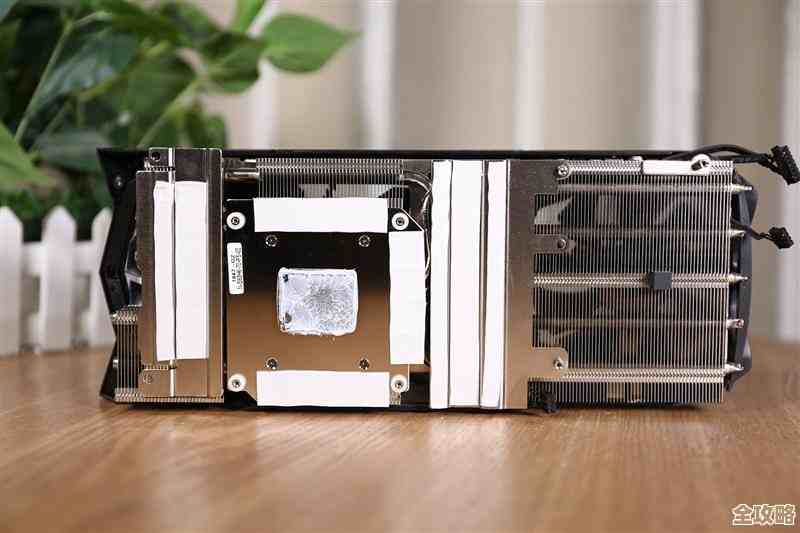
重启后,如果顺利进入系统,恭喜你!可以用GPU-Z再看看显卡信息,确认BIOS版本已更新,然后跑个游戏或压力测试,看看效果如何。
小鱼必须再次强调风险:
- 刷砖风险:操作失误或BIOS文件错误,可能导致显卡无法使用。
- 失去保修:有些厂商规定刷写非官方BIOS会失去保修资格,动手前请了解清楚。
- 性能不升反降:新BIOS不一定适合你的特定使用环境。
如果你现在的显卡用着稳稳当当,没什么特别需求,其实不刷才是最好的选择,但如果你和小鱼一样,喜欢探索,享受自己动手让硬件焕发新生的乐趣,那就在做好万全准备的前提下,谨慎尝试吧!备份是你的救命稻草!
希望这篇超详细的指南能帮到你,我是小鱼,我们下期再见!
本文由符海莹于2025-12-05发表在笙亿网络策划,如有疑问,请联系我们。
本文链接:https://www.haoid.cn/wenda/65495.html