解决Win11无法将压缩文件解压到当前文件夹的问题

(来源:根据微软官方社区、技术论坛用户常见反馈及软件帮助文档综合整理)
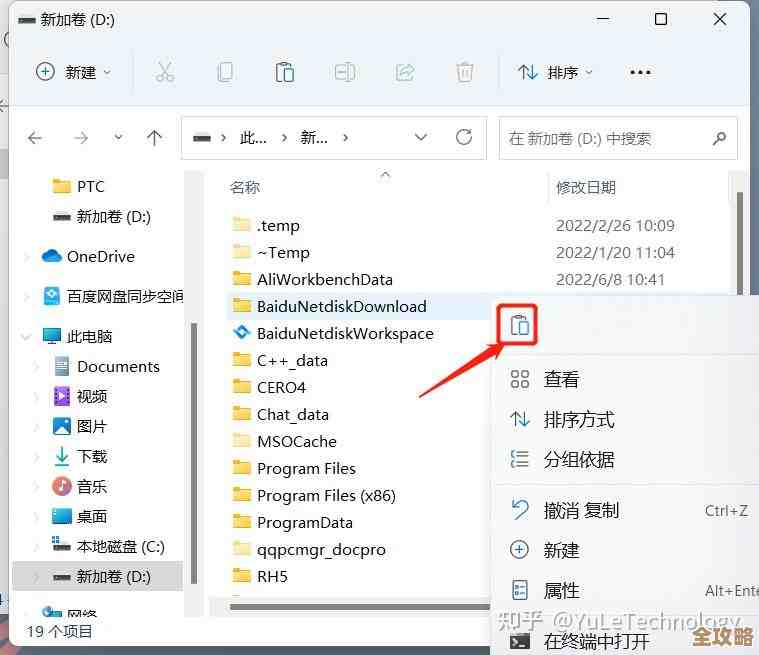
很多人在升级到Windows 11后,都遇到了一个看似很小但很烦人的问题:当你在文件资源管理器里找到一个压缩包,比如一个ZIP文件,然后右键点击它,选择“全部解压缩”或者使用第三方解压软件的右键菜单时,会发现预期的“解压到当前文件夹”选项要么不见了,要么点击后文件并没有出现在它应该在的地方,而是跑到了其他莫名其妙的文件夹里,这打乱了很多人习惯的文件管理流程,让人感到困惑和不便,这个问题并不是单一原因造成的,但解决起来通常并不复杂,我们可以一步步来排查。
最可能的原因与你点击右键时所在的位置有关,在Windows 11中,文件资源管理器有时会“自作聪明”地改变焦点,你双击进入了一个名为“下载”的文件夹,里面有一个“重要资料.zip”文件,你的鼠标可能并没有直接点击在文件夹的空白处,而是不小心点中了某个已经存在的文件或子文件夹,这时你再右键点击ZIP文件,系统可能会错误地认为你想要将压缩包解压到那个被选中的文件或子文件夹所在的“路径”下,但由于目标不合适,就会导致解压失败或路径错乱,最简单的第一步是:在右键点击压缩文件之前,先确保用鼠标左键单击一下当前文件夹的空白区域,这样就把焦点确定在了正确的当前目录下,然后再去右键点击ZIP文件,看看右键菜单里的解压选项是否恢复了正常。
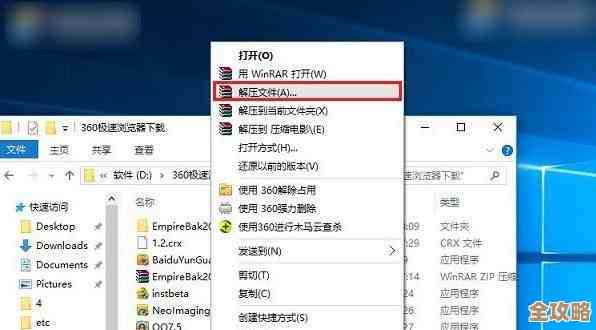
这个问题很大程度上与Windows 11默认的右键菜单设计有关,微软为了界面的简洁,将传统的、选项丰富的右键菜单隐藏了起来,你现在看到的可能是只有一个图标和几个基本选项的新式菜单,那个我们熟悉的“解压到当前文件夹”功能很可能被藏在了那个“显示更多选项”的菜单里,你可以尝试这个操作:右键点击ZIP文件,在弹出的新式菜单最下方选择“显示更多选项”,这会打开我们熟悉的Windows 10风格的完整右键菜单,在这个完整的菜单里,无论是系统自带的压缩功能还是你安装的第三方解压软件(如WinRAR、7-Zip)的完整选项,通常都会显示出来,其中就包括“解压到当前文件夹”或类似的命令,如果你发现通过这种方式可以成功解压,但又觉得每次多点一下很麻烦,可以考虑修改注册表来彻底切换回传统右键菜单,不过这会失去新菜单的视觉简洁性,需要自己权衡。
第三,问题可能出在第三方解压软件本身的设置上,如果你电脑上安装了像Bandizip、7-Zip或WinRAR这样的专业工具,它们有时会接管系统的压缩文件关联,但它们的某些设置可能会导致解压路径不符合预期,这些软件可能有一个默认的“解压到”路径设置,或者它定义的“当前文件夹”并非你所以为的那个文件夹,这时候,你需要打开你所用的解压软件(不是通过右键,而是双击打开软件主程序),进入它的“设置”、“选项”或“偏好设置”里面仔细查找,通常会有一个关于“路径”或“解压”的选项卡,检查是否有像“默认解压路径”这样的设置被修改过,确保它被设置为“总是询问”或者是“到当前目录”,也检查一下软件在右键菜单中的集成选项,看看是否有相关的行为设置被更改了,将设置恢复为默认值,往往能解决这个问题。
第四,一个较少见但确实存在的原因是文件权限问题,如果你试图解压压缩包的位置是一个系统保护文件夹(如C盘根目录、Program Files目录)或者是你当前用户账户没有完全写入权限的文件夹,解压操作也会失败,系统会因为权限不足而拒绝创建新文件,解决方法就是换一个你有完全控制权的位置进行解压,比如你的用户文件夹下的“文档”或“桌面”,然后再将解压出来的文件移动到你最终想存放的地方。
如果以上方法都尝试过后问题依旧,可以考虑重置文件关联或重新安装解压软件,软件与系统之间的关联关系可能出现错乱,你可以在Windows设置的“应用”>“默认应用”中,搜索“.zip”后缀,看看它被哪个应用打开,尝试重置一下,或者,直接卸载你用的第三方解压软件,然后重新下载安装最新版本,这能确保所有注册表项和文件关联都被正确设置。
Win11下解压文件不顺利,多半是操作习惯与新系统设计的小冲突,或者是软件配置的小差错,从最简单的“点击空白处”开始排查,再到检查右键菜单的“显示更多选项”,最后深入软件设置,一步步来,这个问题大概率是能够被解决的。
本文由盈壮于2025-12-05发表在笙亿网络策划,如有疑问,请联系我们。
本文链接:https://www.haoid.cn/wenda/65531.html