华硕显卡驱动获取与安装完整指南:从下载到设置详解

你需要知道,为你的华硕显卡安装正确的驱动程序非常重要,驱动程序就像是显卡和电脑操作系统之间的翻译官,没有它或者它工作不正常,你的显卡就无法发挥全部性能,甚至可能导致游戏卡顿、屏幕闪烁或显示异常,别担心,这个过程并不复杂,只要跟着步骤来,你就能轻松搞定。
第一步:准确识别你的显卡型号
在下载驱动之前,最关键的一步是弄清楚你电脑里装的到底是哪一款华硕显卡,如果装错了型号的驱动,是完全没有用的,这里有几种简单的方法可以查到:
- 查看设备管理器(最常用):在Windows系统中,右键点击“此电脑”或“我的电脑”,选择“属性”,然后点击“设备管理器”,在设备管理器里,找到并展开“显示适配器”这一项,下面列出的就是你的显卡型号,它会显示“ASUS Dual RTX 4060”或“ASUS TUF Gaming RX 7800 XT”等。
- 查看显卡本身或购买凭证:如果你用的是台式机并且方便打开机箱,可以直接看显卡的散热风扇罩或背板上,通常会贴有包含型号的标签,或者,你也可以翻看一下当初购买显卡的盒子或电子订单,上面都会有明确的型号信息。
- 使用系统信息工具:按下键盘上的“Win + R”键,输入“dxdiag”并回车,打开“DirectX诊断工具”,然后切换到“显示”标签页,在“设备”栏目里也能看到显卡的名称和型号。
记下你的完整显卡型号,接下来会用到。
第二步:前往官方渠道下载正确的驱动程序
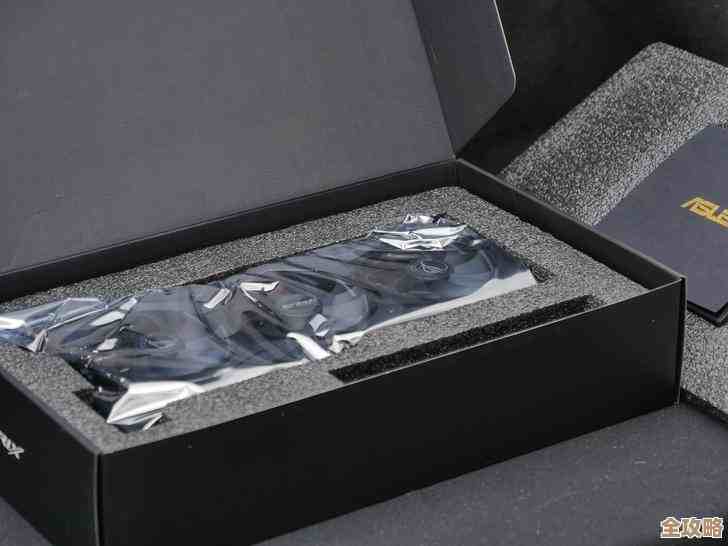
务必从华硕官方网站下载驱动,这是最安全、最可靠的方式,可以避免恶意软件和兼容性问题。
- 打开华硕官网:在你的浏览器中访问华硕官方网站(www.asus.com.cn)。
- 找到支持与下载页面:在官网首页,通常顶部的菜单栏会有“服务支持”或“支持”的选项,将鼠标悬停或点击后,选择“下载中心”或“驱动与工具”。
- 搜索你的产品:在下载中心的搜索框里,输入你刚才记下的准确显卡型号(DUAL-RTX4060-O8G”),输入时,网站通常会给出提示,选择完全匹配的型号。
- 选择操作系统:进入该显卡的支持页面后,网站会自动检测你的操作系统,但最好手动检查一下是否正确,确保选择的Windows版本(如Windows 11 64位或Windows 10 64位)与你电脑上安装的系统完全一致。
- 下载驱动程序:在驱动列表中找到“显卡驱动程序”或“VGA Driver”,通常会有一个最新的版本,点击“下载”按钮即可,文件通常是一个压缩包,大小在几百MB到1GB左右。
第三步:安装驱动程序
下载完成后,就可以开始安装了,建议在安装前关闭所有正在运行的程序,特别是游戏和绘图软件。
- 解压文件:找到下载的压缩包文件(通常是.zip格式),右键点击它,选择“解压到当前文件夹”,你会得到一个新的文件夹,里面包含安装文件。
- 运行安装程序:进入解压出来的文件夹,找到名为“Setup”或类似的可执行文件(后缀是.exe),双击运行它。
- 跟随安装向导:这时会弹出华硕显卡驱动的安装界面,一般会选择“标准”或“推荐”安装方式,这种模式会安装所有必要的组件,包括显卡控制面板,然后点击“同意”许可协议,开始安装。
- 等待安装完成:安装过程中,屏幕可能会闪烁或黑屏几次,这是正常现象,表示驱动正在加载,请耐心等待进度条走完,不要中途关闭电脑。
- 重启电脑:安装程序结束后,通常会提示你需要重新启动电脑才能使驱动生效,强烈建议选择“立即重启”。
第四步:安装后的基本设置与优化
电脑重启后,你的新驱动就安装好了,但为了获得更好的体验,我们还可以进行一些简单的设置。
- 打开显卡控制面板:
- 对于NVIDIA显卡:在桌面空白处右键点击,选择“NVIDIA 控制面板”。
- 对于AMD显卡:在桌面空白处右键点击,选择“AMD Software: Adrenalin Edition”。
- 进行基础图形设置:
- NVIDIA控制面板:在“3D设置”下,你可以选择“通过预览调整图像设置”,通常推荐使用“使用高级3D图像设置”,在“管理3D设置”中,你可以为全局或单个游戏设置图形选项,如果你是游戏玩家,可以将“电源管理模式”设置为“最高性能优先”,这有助于提升游戏帧率。
- AMD软件:在“游戏”选项卡中,你可以全局调整图形设置,或者为每个游戏单独配置,同样,可以开启“Radeon Boost”或“图像锐化”等功能来优化游戏体验。
- 更新与维护:你不需要每次出新驱动都立刻更新,通常建议在玩新游戏遇到问题,或者新驱动明确提到能提升你正在玩的游戏性能时,再进行更新,你可以定期访问华硕官网检查,或者使用华硕官方的“Armoury Crate”软件(如果支持你的显卡型号)来接收驱动更新通知。
常见问题与小贴士
- 问题:安装失败怎么办?
- 解答:可以先尝试重启电脑再安装一次,如果还不行,建议使用“清洁安装”选项,在NVIDIA的安装过程中,选择“自定义安装”,然后勾选“执行清洁安装”,对于AMD,在安装程序中有个“恢复出厂设置”的选项,这能清除旧驱动的残留文件,解决大部分冲突问题。
- 问题:安装后游戏还是卡顿?
- 解答:驱动只是因素之一,还需要检查你的电脑CPU、内存是否足够,以及游戏本身的画质设置是否过高,超出了你显卡的能力范围。
- 小贴士:定期清理电脑机箱内的灰尘,保持良好的散热,也能让显卡性能更稳定。
遵循以上步骤,你就能顺利完成华硕显卡驱动的获取、安装和基础设置,让你的显卡时刻保持最佳状态,享受流畅的游戏和视觉体验。
本文由雪和泽于2025-12-05发表在笙亿网络策划,如有疑问,请联系我们。
本文链接:https://www.haoid.cn/wenda/65475.html