笔记本键盘乱码不再愁:一步步教你恢复按键正常功能

(引用来源:中关村在线《笔记本键盘部分按键失灵怎么办?》部分基础排查思路;太平洋电脑网《键盘按键错乱?教你如何修复》关于数字小键盘锁定的说明;个人经验汇总)
你有没有遇到过这种情况?正急着赶一份报告或者和朋友聊天,突然发现笔记本键盘不听使唤了——按U键出来4,按J键出来1,按M键出来0,整个键盘仿佛进入了一种你完全看不懂的密码模式,别慌,这种情况其实挺常见的,很多时候并不是键盘真的坏掉了,而是我们无意中触发了一些设置,今天我们就一步步来排查,帮你把键盘恢复正常。
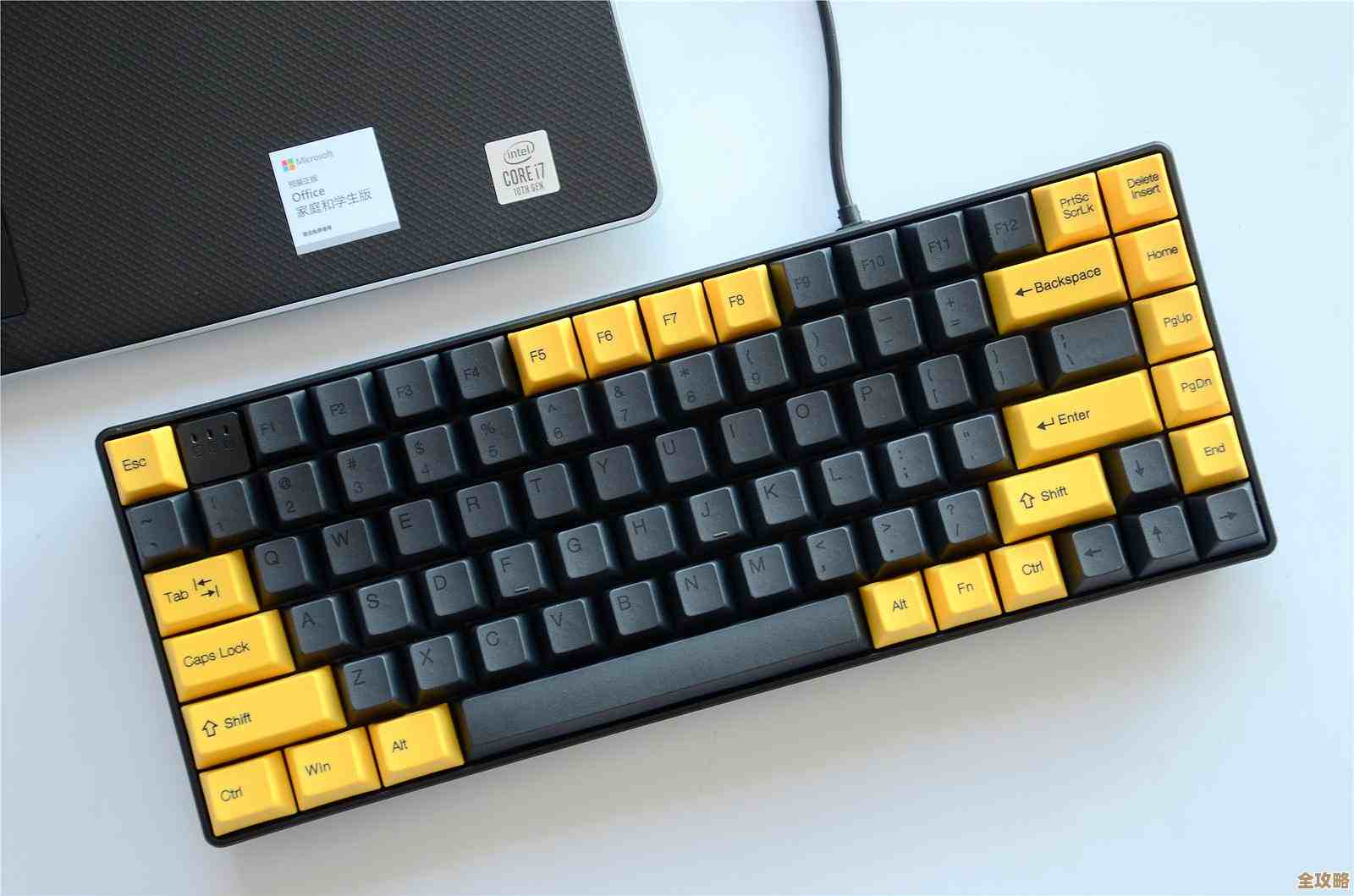
第一步,也是最简单、最容易被忽略的一步:检查数字小键盘是否被误开启了,很多14寸甚至15.6寸的笔记本,为了节省空间,没有独立的数字小键盘区,而是将数字键盘和主键盘区的部分按键(U、I、O、J、K、L、M等字母键)合二为一,你需要找到一个标有“NumLock”字样的按键,它可能简写为“Num Lk”或者用一个带数字的小锁图标表示,它通常位于键盘的右上角区域,可能需要同时按住“Fn”功能键再按它才能生效,你按一下“Fn + Num Lock”组合键,然后试试刚才乱码的按键,看看是不是恢复正常了?十有八九,问题就出在这里,你可以观察键盘上有没有一个提示数字键盘开启状态的小指示灯,如果亮了就说明数字小键盘是开着的。
如果关了数字锁还是乱码,那我们进行第二步:重启电脑,这不是一句敷衍的话,重启确实能解决很多莫名其妙的软件临时性故障,可能是某个后台程序卡住了,干扰了键盘驱动的正常工作,彻底关机再开机,让系统重新加载一遍,问题可能就迎刃而解了。
重启没用?那我们深入一点,进行第三步:检查键盘驱动,你可以把驱动理解为电脑和键盘之间的“翻译官”,如果这个“翻译官”生病了或者版本太旧,传达的信息就会出错,具体怎么做呢?在Windows系统里,右键点击“此电脑”或“我的电脑”,选择“管理”,然后找到“设备管理器”,在里面找到一个叫“键盘”的选项,点开它,你会看到你笔记本的键盘设备,右键点击它,先试试“更新驱动程序”,让系统自动帮你找找有没有新版本,如果更新完不行,可以尝试“卸载设备”,注意,卸载后重启电脑,系统会自动重新识别并安装驱动,这相当于给键盘驱动来一次彻底的重置,这个过程不会删除你的文件,请放心。
(引用来源:微软官方支持社区关于筛选键等辅助功能的讨论)
第四步,检查一下系统里的一些特殊辅助功能是否被打开了,这些功能本意是帮助有特殊需求的用户,但万一不小心碰到了,就会导致键盘行为异常,在Windows搜索框里输入“控制面板”,打开后找到“轻松使用设置中心”,然后点击“使键盘更易于使用”,重点检查两项:一是“启用筛选键”,这个功能可能会忽略短暂或重复的按键,导致你按了键却没反应或者反应迟钝,确保它没有被勾选,二是“启用粘滞键”,这个功能让你不用一直按着Ctrl、Alt、Shift这样的组合键,但开启了有时也会引起操作混乱,同样检查一下是否被无意中开启并关闭它。
如果以上所有软件层面的方法都试过了,键盘依旧乱码,那我们就要考虑第五步:物理层面的问题了,检查一下键盘缝里是不是有饼干渣、头发丝或者别的什么小杂物卡住了按键?可以用小刷子清理一下,或者把笔记本关机后侧过来轻轻拍打,更彻底的方法是,用塑料撬棒或卡针小心地把出问题的键帽撬下来(注意力度,别把下面的支架弄断了),看看里面有没有异物,清理干净后再把键帽按回去,如果你最近不小心把水、咖啡、饮料洒到键盘上了,即使当时看起来没事,后续也可能导致内部线路短路或氧化,从而引发乱码,这种情况通常需要专业的维修人员来清理和检修。
如果物理清理后问题依旧,甚至整个键盘大部分按键都失灵或乱码,那很可能是键盘本身硬件损坏了,比如内部电路板或排线出了问题,这时候,最好的选择就是联系笔记本的官方售后服务或者找一家靠谱的维修店进行检测和更换,键盘算是笔记本电脑里比较常换的部件,更换起来通常不复杂,费用也相对可控。
面对笔记本键盘乱码,别着急,从最简单的数字锁开始,由软到硬一步步排查,大部分情况下都能自己搞定,让它恢复正常的“语言能力”。
本文由水靖荷于2025-12-05发表在笙亿网络策划,如有疑问,请联系我们。
本文链接:https://www.haoid.cn/wenda/65487.html