掌握平板连接电脑的实用技巧,小鱼一步步教您操作

最直接的办法——用数据线连接
这是最常用、最稳定的连接方式,就像给手机充电一样简单。
第一步:准备好你的“装备” 你需要一根原装或者质量好的数据线,就是平时给平板充电的那根线,一头是USB口(插电脑的),另一头是Type-C或者Lightning口(插平板的),小鱼提醒:杂牌数据线可能只能充电,无法传数据,所以用原装的最保险。
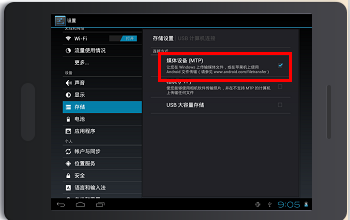
第二步:插上电脑,选择模式 把数据线两头分别插进平板和电脑的USB口,这时候,你的平板屏幕通常会弹出一个提示,问你要以什么模式连接,这几个选项很重要,小鱼给你解释一下:
- 传输文件或 MTP模式:这是我们最常用的! 选这个,电脑上就能看到平板的文件夹,可以互相拷贝照片、视频、文档等各种文件。
- 传输照片或 PTP模式:这个模式只能让电脑访问平板里的照片和视频,其他文件看不到,适合摄影师快速导照片。
- 仅充电:选了它,电脑就只给平板充电,不能传文件。
第三步:在电脑上操作 选择“传输文件”后,你就可以在电脑上操作了,如果你是Windows电脑,打开“此电脑”(或“我的电脑”),应该会看到一个以你平板型号命名的设备图标,双击打开就能像操作U盘一样管理文件了,如果你是苹果Mac电脑,可能需要先在电脑上安装一个叫“Android 文件传输”的软件(来自Android官网),才能访问安卓平板的内容。
第二部分:更自由的无线连接方法
不想被线缆束缚?没问题,无线连接也很方便,尤其适合需要频繁互传小文件或者想用电脑控制平板的场景。
用第三方软件(超级方便!) 这是小鱼个人最喜欢的方法,功能强大,这里推荐两款大家常用的(来源:网络常用软件推荐):
- AirDroid:在你的平板和电脑上都安装这个软件(电脑上可以用网页版或客户端),并确保它们连接在同一个Wi-Fi网络下,打开软件后,平板上会显示一个二维码,用电脑端的扫描功能一扫,两者就连接上了!之后你不仅能在电脑和平板之间拖拽文件,甚至可以在电脑上接收平板的通知、回复短信,就像把平板“搬”到了电脑里。
- LocalSend:这是一个免费、开源的软件,不需要登录账号,特别注重隐私,同样需要双方设备安装并处于同一网络下,它就像一个无线版的“文件快传”,速度很快,操作极其简单。
利用厂商自带的多屏协同功能 现在很多品牌的平板和电脑都有自家生态的联动功能,体验非常流畅。
- 苹果用户:你的iPad和Mac电脑之间有个叫“随航”的功能,在Mac的菜单栏点开“隔空播放”图标,选择你的iPad,就能把iPad变成Mac的扩展屏幕,还能用Apple Pencil在上面画画,文件通过iCloud自动同步,无缝衔接。
- 华为用户:华为的“多屏协同”很有名,如果你的华为电脑带有华为分享标签,用手机或平板碰一下那个标签,就能直接连接,你可以在电脑上操作平板,互相传文件只需要拖一下就行。
- 小米/荣耀/OPPO等品牌:也都有类似的多屏联动或跨屏协作功能,具体可以查看你设备的使用说明书或设置菜单。
小鱼建议:如果你的电脑和平板是同一品牌,优先试试这个功能,体验最好。
第三部分:连接上了,然后呢?超实用玩法推荐
连接不只是为了传文件,还能做很多酷炫的事!
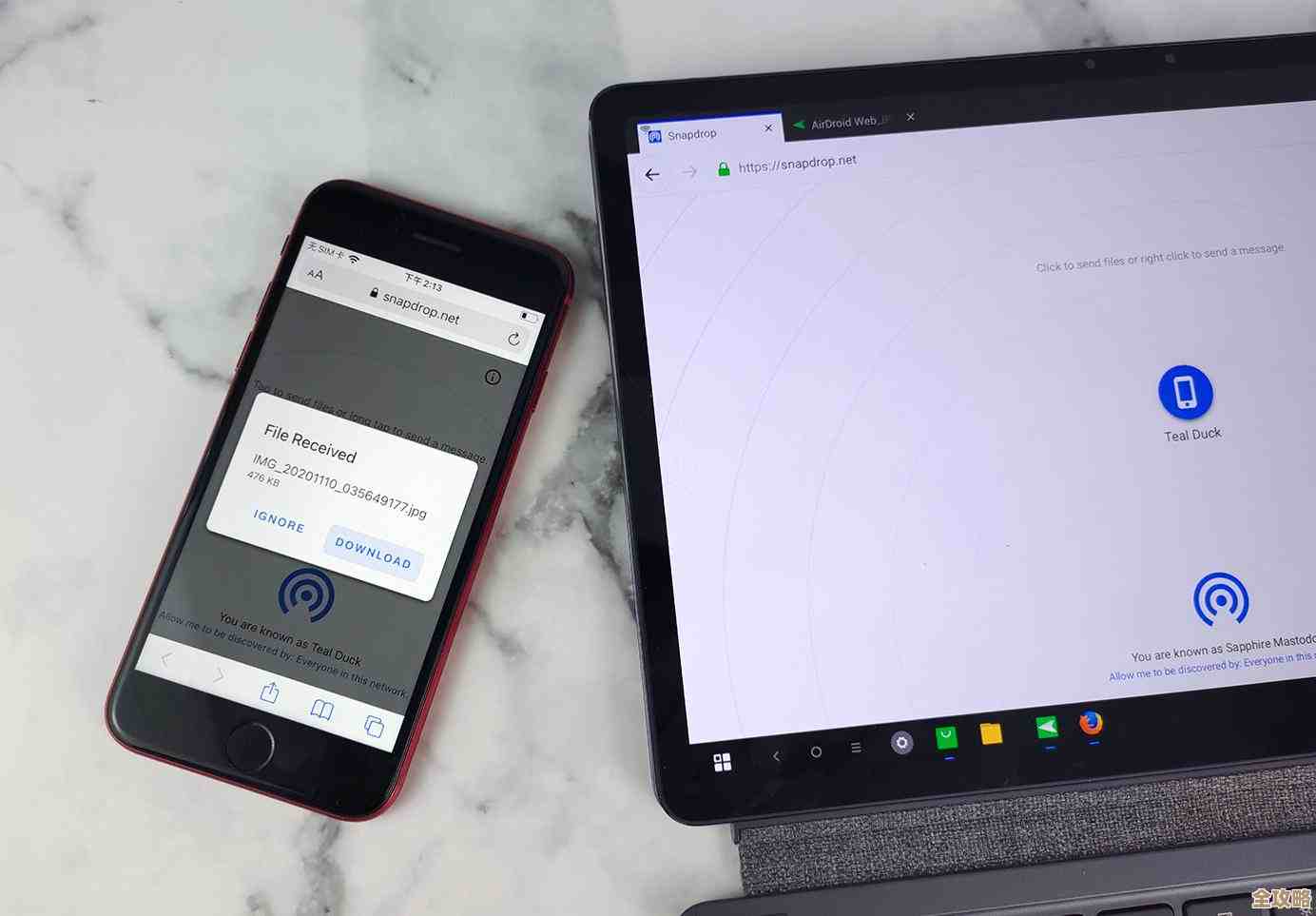
- 扩展屏幕:就像前面说的“随航”功能,你可以把平板变成电脑的第二块显示屏,一边写文档一边查资料,效率翻倍。
- 共享剪贴板:在苹果生态或一些第三方软件支持下,你在手机上复制的文字或图片,可以直接在电脑上粘贴,省去了来回发送的麻烦。
- 电脑控制平板:通过AirDroid等工具,你可以在电脑上直接用鼠标键盘操作平板上的App,比如回复微信、刷短视频,大屏更爽。
第四部分:小鱼帮你解决常见问题
连接过程中难免会遇到小麻烦,别急,小鱼帮你支招。
-
问题1:数据线连上了,但电脑没反应?
- 检查模式:确保平板选择了“传输文件”模式。
- 换口试试:把数据线换到电脑机箱后面的USB口,前面的口可能供电不足。
- 重启大法:重启一下平板和电脑,万能解决方法。
- 检查驱动:Windows电脑可能会自动安装驱动,等一会儿看看,如果不行,可以去平板品牌的官网下载对应的USB驱动。
-
问题2:无线连接搜索不到设备?
- 检查网络:确保平板和电脑连接的是同一个Wi-Fi,2.4G和5G频段的Wi-Fi有时会被视为不同网络。
- 检查防火墙:电脑的防火墙可能会阻止连接,暂时关闭试试看。
- 重启服务:重启一下平板和电脑上的连接软件或功能。
-
问题3:传输速度特别慢?
- 有线:检查数据线是否支持USB 3.0或更高标准(通常接口是蓝色的),低速线会严重影响速度。
- 无线:Wi-Fi信号强度会影响速度,尽量让设备离路由器近一些。
好了,以上就是小鱼为您整理的平板连接电脑的实用技巧,从有线到无线,从基础连接到高级玩法,希望能帮到您,操作时别怕试错,多尝试几次就熟练了,如果还有问题,欢迎随时再来问小鱼哦!
本文由盈壮于2025-12-05发表在笙亿网络策划,如有疑问,请联系我们。
本文链接:https://www.haoid.cn/wenda/65473.html