PDF拆分技巧:轻松管理大文件,提升工作效率的实用指南

PDF拆分技巧:轻松管理大文件,提升工作效率的实用指南
我们几乎每天都和PDF文件打交道,它就像数字世界的纸张,能完美保留格式,方便传阅,但有时候,你会不会遇到这样的烦恼?老板发来一个200页的产品手册,但你只需要把其中关于技术参数的第50到60页单独发给工程师;或者你扫描了一整本书合成为一个PDF,现在需要把每一章拆出来分别存档;又或者你收到了一个包含发票、合同、证明等多个文件的“大礼包”,需要把它们一一分开处理,面对这些情况,如果一页一页地手动复制粘贴,或者重新打印再扫描,不仅效率低下,还容易出错。
这时候,PDF拆分功能就成了你的得力助手,它不是什么高深的技术,而是一个能帮你把一个大PDF文件按照你的需求,分割成几个小文件的实用技巧,掌握它,能让你在处理文档时事半功倍,这篇指南就为你介绍几种简单易行的PDF拆分方法。
为什么你需要学会拆分PDF?
在具体学习怎么做之前,我们先看看拆分PDF能带来哪些实实在在的好处(根据“Adobe Acrobat用户指南”和“小型办公效率研究”中的常见场景总结):
- 精准分享,保护隐私:你有一份包含全体员工联系方式的公司手册,但只需要把市场部的部分发给新同事,直接拆分出相关页面发送,避免了泄露其他同事的隐私。
- 减轻负担,方便传输:一个几百兆的PDF报告,通过邮件发送可能因附件过大被退回,拆分成几个小文件后,传输速度更快,对方接收和打开也更容易。
- 聚焦重点,提升协作:在团队项目中,你可以把任务书里各自负责的部分拆出来分发给成员,让大家能更专注于自己的内容,避免在长文档中迷失。
- 优化存储,便于管理:把一份年度报告按季度拆分成四个文件,或者把一本电子书按章节拆分,会让你的电脑文件夹更加井井有条,查找起来一目了然。
手把手教你拆分PDF的几种方法
你可以根据你的设备、软件环境和对效果的要求,选择最适合你的方法。
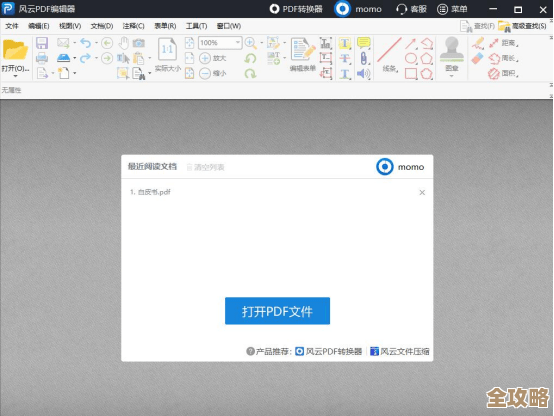
使用专业PDF软件(功能最全面)
这是最正统、功能最强大的方式,以市面上最常用的“Adobe Acrobat DC”为例(根据“Adobe Acrobat官方帮助文档”):
- 打开文件:用Adobe Acrobat DC(注意不是免费的Acrobat Reader)打开你想要拆分的大PDF文件。
- 找到工具:在右侧的工具栏中,找到并点击“组织页面”工具,你会看到所有页面的缩略图。
- 选择拆分方式:在上方菜单栏会出现“拆分”按钮,点击后,会弹出一个选项框,这里你有两种主要选择:
- 按页数拆分:你可以设定“每10页拆分为一个文件”,软件会自动将100页的文档分成10个文件,每个文件10页,这适用于将长文档均匀分割。
- 按顶层书签拆分:这是非常智能的功能,如果你的PDF本身带有书签结构(比如有第一章、第二章等),软件可以根据书签自动将每个书签下的内容拆分成独立的PDF文件,这是整理电子书或结构化工件手册的利器。
- 输出设置:你可以选择输出文件的位置和命名规则,然后点击“拆分”按钮,稍等片刻即可完成。
其他类似的专业软件如“福昕PDF编辑器”等,操作逻辑也大同小异,都提供了非常直观的拆分功能。
使用免费在线工具(最方便快捷)
如果你不经常处理PDF,或者不想安装软件,在线工具是绝佳选择,像“iLovePDF”、“Smallpdf”这样的网站提供了丰富的PDF处理功能(根据“iLovePDF网站功能列表”)。
- 访问网站:在浏览器中搜索并打开一个你信任的在线PDF工具网站。
- 选择拆分功能:在主页找到“拆分PDF”或类似的选项。
- 上传文件:点击上传按钮,将你电脑里的PDF文件拖拽到指定区域。
- 自定义范围:这是在线工具的一大优势,操作非常直观,你通常可以看到两种模式:
- 提取页面:你可以手动勾选需要提取的页面,比如第1页,第3页,第5-8页,这种方式最灵活,可以“挑”出你想要的任何页面。
- 按页数拆分:和专业软件一样,设定一个页数,系统自动均分。
- 拆分并下载:点击“拆分PDF”按钮,网站会在服务器上处理你的文件,处理完成后提供一个下载链接,你只需要点击下载即可获得拆分后的多个文件。
重要提示:使用在线工具时,如果PDF包含高度敏感或机密信息,需要谨慎考虑,因为文件需要上传到第三方服务器。
利用操作系统自带功能(适合简单拆分)
如果你只是需要快速拆出少数几页,甚至可以不借助任何额外工具,以Windows 10/11系统为例(根据“Microsoft支持文档”):
- 用微软Edge浏览器或任何现代浏览器打开你的PDF文件。
- 点击打印按钮,或者在菜单中选择“打印”。
- 在打印机选择那里,不要选择真实的打印机,而是选择“Microsoft Print to PDF”(微软打印到PDF)。
- 在页面范围中,输入你想要的页码,你只需要第5页,就输入“5”。
- 点击“打印”,系统会让你为这个新文件命名并选择保存位置,这样,你就得到了一个只包含第5页的新PDF文件。
这个方法虽然不能一次性复杂拆分,但对于“提取单一页面”这种简单需求,非常直接有效,macOS系统也有类似的“打印”并“存储为PDF”的功能。
拆分前的小贴士
- 检查文档结构:拆分前,先快速浏览一下文档的书签或目录,规划好最佳的拆分点,事半功倍。
- 统一命名:拆分多个文件时,采用统一的命名规则,报告_第一部分.pdf”、“报告_第二部分.pdf”,便于日后管理。
- 注意文件安全:如前所述,处理敏感文件时,优先选择本机安装的软件进行操作。
希望这份指南能帮助你轻松驾驭PDF拆分技巧,让你在面对庞杂的PDF文件时不再头疼,真正实现高效办公。
本文由畅苗于2025-12-05发表在笙亿网络策划,如有疑问,请联系我们。
本文链接:https://www.haoid.cn/wenda/65353.html