快速学会三星手机截屏方法,小鱼带您用快捷键高效操作

手势截屏(来源:三星官方用户指南)
这个可能是三星手机里最方便、最酷的截屏方式了,您不需要按任何实体按键,就像在屏幕上划一下那么简单。
具体怎么操作呢?您把手掌的侧面立起来,就像您要跟别人“击掌”的那个姿势,保持手掌侧面贴着屏幕,从屏幕的最左边或者最右边,快速地划到另一边,注意哦,是要整个手掌侧面都接触到屏幕,如果只用一根手指头划那是没用的。
划的时候,您会看到屏幕边上有一道亮光闪过,同时会听到“咔嚓”一声(如果手机没静音的话),这就说明截屏成功啦!这个功能有时候需要先在设置里打开,您可以去“设置”里面,找到“高级功能”,再点进“动作与手势”,看看“手掌滑动截屏”这个开关是不是打开的,如果没开,您打开它,就能享受这种挥挥手就截屏的快乐了。
最经典的一招:组合键截屏(来源:通用安卓操作方式)
这个方法几乎所有的安卓手机都通用,也是最保险的一种方法,不管您的三星手机有没有全面屏,带不带Home键,这个方法基本都有效。
操作起来特别简单:同时按住 【电源键】 和 【音量减小键】 ,按住大概一秒钟左右,看到屏幕一闪或者听到声音,就松开手,截好的图片就会自动保存到您的相册里了。
这里有个小窍门,小鱼提醒您:按的时候要两个键一起按下去,并且稍微持续一小会儿,如果只是快速点一下,可能会变成锁屏或者调节音量了,多试两次,找到那个感觉就非常顺手了。
针对带实体Home键的老款三星手机(来源:针对老型号手机的常见方法)
如果您用的是比较早的三星手机,屏幕下方还有一个实体的、可以按下去的Home键,那么您还有第三种选择:同时按住 【电源键】 和 【Home键】 ,操作方法和上面那个一样,同时按下一秒左右就行,这个方式对用惯了老款手机的朋友来说可能更顺手。
最智能的一招:侧屏幕面板截屏(来源:三星One UI系统特色功能)
这个功能是三星手机的一个特色,超级好用!您看您屏幕的右侧边缘,是不是有一条细细的亮线或者暗线?那个就是“侧屏幕面板”的把手,您用手指从那个边缘向内轻轻划一下,就能拉出一个半透明的小面板,里面有很多小工具。
如果您的手机上没有看到,可能需要先去设置里开启它,路径一般是:“设置” -> “显示” -> “侧屏幕面板” -> 打开它。
开启之后,您在那个拉出来的面板上滑动,找到“智能多截图”这个工具(可能就是一个方框里面有个笔的图标),点一下它,屏幕上立刻就会出现一个矩形的框,您可以直接拖动这个框来选择想要截取的部分,然后点“完成”就行,它甚至还可以直接截成圆形的图,或者截取整个可以滚动的长图(比如一个很长的网页或者聊天记录),功能非常强大!这个工具让您截屏后不用再裁剪,特别省事。
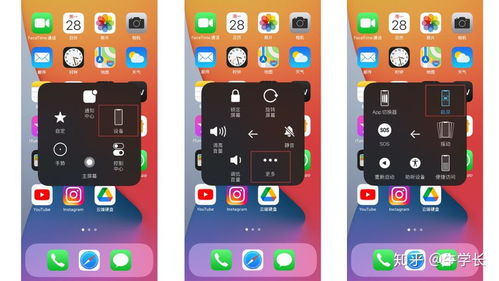
截屏之后怎么办?
无论您用上面哪种方法,截屏成功后,屏幕左下角通常会立刻出现一个小的预览图,这个小窗口只会停留几秒钟,您可要抓紧时间!
- 如果您想马上编辑,比如在上面画个箭头、写几个字、打点马赛克,那就立刻点一下这个预览图,会直接进入编辑界面,各种画笔、标签工具任您选用。
- 如果您想分享,点开预览图后,编辑界面的上方或者下方通常都有一个“分享”按钮(三个点连起来的图标),点一下就可以直接发给微信好友、传到QQ或者发微博,省去了先去相册里找图的麻烦。
- 如果您什么都不想做,那就不用管它,几秒后小预览图会自动消失,截屏已经安安稳稳地躺在您的“相册”->“截图”文件夹里啦。
高级玩法:用Bixby语音助手截屏(来源:三星Bixby功能)
如果您懒得动手,还可以动动嘴,唤醒您的Bixby语音助手(通常是长按电源键,或者对着手机说“嗨,Bixby”),然后直接说 “截屏” ,手机就会自动帮您完成截屏操作,这个在双手不方便操作手机的时候特别有用,比如正在做饭看菜谱,或者手上沾了水。
小鱼最后给您总结一下:日常最方便的是手势滑动;最通用保险的是电源键+音量下键;想截取部分屏幕或者长图,就用侧屏幕面板里的智能多截图。
您可以根据自己的习惯和不同场景,选择最喜欢的一种,刚开始可能有点生疏,随便找个界面练习两三次,立马就熟练了,希望小鱼的这些讲解能帮您真正高效地使用三星手机的截屏功能!
本文由钊智敏于2025-12-05发表在笙亿网络策划,如有疑问,请联系我们。
本文链接:https://www.haoid.cn/wenda/65248.html