电脑显示屏黑屏不亮?详细解析原因与实用解决技巧分享

(引用来源:太平洋电脑网、中关村在线、驱动之家综合经验)
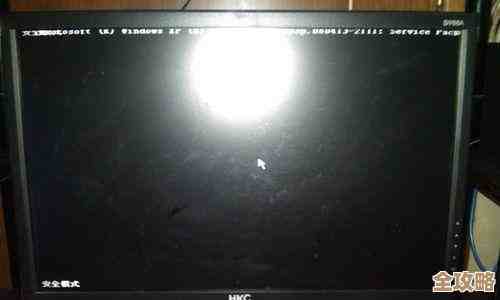
电脑开机后显示屏一片漆黑,但主机似乎还在运行,风扇在转,指示灯也亮着,这种情况很多人都遇到过,非常让人头疼,别急着抱去维修店花冤枉钱,其实很多情况下问题并不严重,我们自己动手就能解决,下面就来详细解析一下可能的原因和实用的排查技巧,你可以按照从简单到复杂的顺序一步步来尝试。
第一步:先检查最基础的连接问题
这听起来像是废话,但据统计,很大比例的显示器黑屏问题根源就在于最简单的连接线松动或接触不良。(引用来源:中关村在线用户常见问题统计)
- 检查电源线: 确保显示器的电源线两端都插紧了,不仅仅是插在插座上那一端,更要检查连接显示器背部的那一端有没有松脱,有时候不小心踢到桌子就可能弄松,有个很实用的技巧:拔下来重新插一遍,确保“咔哒”一声完全到位。
- 检查视频线: 这是重中之重!检查连接主机和显示器的那根线,无论是HDMI线、DP线还是老式的VGA线,同样,主机那头和显示器那头都要拔插一遍,仔细观察线缆两端的接口针脚有没有弯曲或断裂的情况,如果条件允许,可以换一根确认是好的同类型线缆试试,这能立刻判断是不是线本身坏了。
- 确认显示器通电: 按一下显示器的电源开关,看看显示器的电源指示灯是否亮起,如果指示灯都不亮,那很可能是显示器的电源部分出了问题,或者电源插座没电,可以换一个插座试试。
第二步:排查显示器本身和信号源选择
如果连线没问题,那就要把目光聚焦在显示器上了。
- 尝试单独测试显示器: 把显示器接到另一台正常工作的电脑上,比如笔记本电脑,如果这时显示器能正常显示,那就说明显示器本身是好的,问题出在你的主机上,如果依然不亮,那很可能就是显示器故障了。
- 检查信号源输入选择: 现在的显示器通常有多个接口(比如HDMI1, HDMI2, DP),你可能会插在HDMI2口上,但显示器的输入源却还设置在HDMI1,虽然黑屏,但你可以尝试按显示器边框上的物理按键,找到“Source”或“输入源”之类的按钮,多按几次切换一下信号源,看看屏幕会不会突然亮起来。
第三步:问题指向电脑主机内部
如果以上两步都排除了,那么问题大概率出在你的主机箱里,这时候需要你打开机箱侧板来操作,如果对硬件不熟悉,请务必小心。
- 内存条松动或氧化: 这是导致开机黑屏无显示的常见原因之一,尤其是在电脑被移动过之后。(引用来源:驱动之家硬件故障排查指南)操作步骤: 先完全断开主机电源线,打开机箱侧板,找到内存条(长条形的电路板),按下内存条两侧的卡扣,将其取出,找一块干净的橡皮擦,轻轻擦拭内存条金色的手指部分,把可能产生的氧化层擦掉,再将内存条对准插槽,用力且均匀地按下去,直到两侧卡扣“咔哒”一声自动扣紧,可以尝试只插一条内存,或者换一个插槽来测试。
- 显卡问题: 如果你的电脑有独立显卡(插在主板下方另一个槽里的那块大电路板),那么显示器的线一定是接在独立显卡上的,而不是主板上,同样,显卡也可能因为震动而松动,或者金手指氧化,可以尝试重新插拔一下显卡,并擦拭金手指,如果你有核显(CPU自带显卡),还有个办法是:先把独立显卡拆下来,然后把显示器线接到主板的视频接口上开机,如果能亮,那就说明是独立显卡或它的供电出了问题。
- 主板BIOS设置紊乱或静电: 有时候主板因为异常断电等原因,会导致BIOS设置出错或积累静电,从而无法正常启动。解决办法是清除CMOS。 主板上有一个纽扣电池,找到它旁边的一个跳线帽(通常标有CLR_CMOS字样),按照主板说明书短接一下;或者更简单直接的方法:拔掉主机电源线后,把主板上的那颗纽扣电池取下来,等待一分钟左右,再装回去,这个操作会让BIOS恢复出厂设置,可以解决一些莫名的启动问题。
第四步:考虑其他硬件故障
如果所有上述方法都试过了,屏幕依然漆黑,那么可能是更复杂的硬件故障了。
- 电源供电不足或故障: 电源老化可能导致输出电压不稳定,虽然风扇能转,但无法带动显卡等大功率硬件正常工作,这需要更换电源来测试。
- CPU或主板故障: 这是最不希望看到的情况,CPU故障率较低,但主板上的电容等元件损坏则相对常见,这类问题通常需要专业的维修人员或使用替换法(用好的配件逐个替换测试)才能最终确定。
总结一下排查思路:
记住一个核心原则:先外后内,先简单后复杂。 从显示器电源线、视频线这种最简单的开始,再到显示器本身设置,最后才考虑打开机箱检查内存、显卡等内部硬件,大部分黑屏问题都能在前三步中得到解决,如果自己实在搞不定,并且电脑还在保修期内,联系官方售后是最稳妥的选择。
本文由称怜于2025-12-05发表在笙亿网络策划,如有疑问,请联系我们。
本文链接:https://www.haoid.cn/wenda/65231.html
![[BSD]开源许可证:赋予软件自由与灵活性的可靠之选](https://www.haoid.cn/zb_users/upload/2025/12/20251205045132176488149277297.png)