华为手机解锁方法全面解析,实用技巧助你轻松掌握

说起华为手机,很多人可能都遇到过这样的尴尬:想给手机换个花样,或者因为忘记密码而束手无策,别急,今天我们就来把华为手机的解锁方法掰开揉碎讲清楚,不管你是想了解常规用法,还是应对紧急情况,这里都有实用的技巧。
第一部分:日常使用的几种主流解锁方式
这些是你拿到新手机后,在“设置”>“生物识别和密码”里就能轻松设置的常规方法。
-
人脸解锁:抬手就开的便捷 这是目前非常流行的一种方式,根据华为官方消费者业务网站的说明,华为手机的人脸识别通过前置摄像头和智能算法,可以快速识别你的面部特征,设置起来很简单,按照提示将脸置于圆圈内转动几下就行了,解锁时,只需点亮屏幕,手机识别出你的脸就能进入桌面,非常方便快捷,不过要注意,大部分型号的人脸解锁主要是基于2D图像识别,安全性相比指纹会稍弱一些,更适合追求便捷而非极致安全的日常场景。
-
指纹解锁:安全与效率的平衡 指纹解锁可以说是经久不衰的经典方式了,华为手机主要有侧边指纹解锁和屏下指纹解锁两种,侧边指纹通常和电源键合二为一,解锁自然顺手;屏下指纹则保持了屏幕的完整性,科技感更强,根据许多科技媒体如“ZEALER”的评测观点,华为的指纹解锁速度和解锁成功率都做得相当不错,设置时需要多次按压指纹传感器,录入不同角度的指纹信息,它的安全性比普通人脸解锁要高,是兼顾安全和便捷的好选择。
-
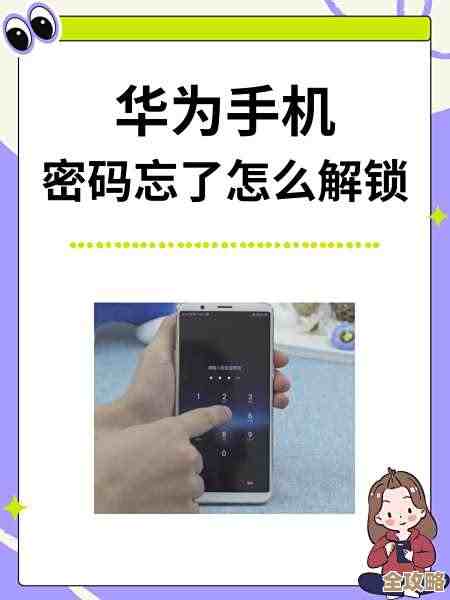
密码解锁:最传统的保障 密码解锁包括数字密码、混合密码和图案解锁,这是最基础也是最可靠的解锁方式,是其他生物识别解锁方式的最后一道安全保障,万一你的脸或指纹无法识别(比如手指沾水、冬天戴手套),最终还是得靠密码来救场,设置一个自己记得住、别人猜不到的密码至关重要,图案解锁虽然画起来简单,但专家建议不要设置得过于简单(比如L形或Z形),以免被旁人轻易窥破。
第二部分:忘记密码后的紧急应对策略
这才是很多人真正关心的“硬核”部分,如果你不小心忘记了锁屏密码,先别慌,可以尝试以下方法。
-
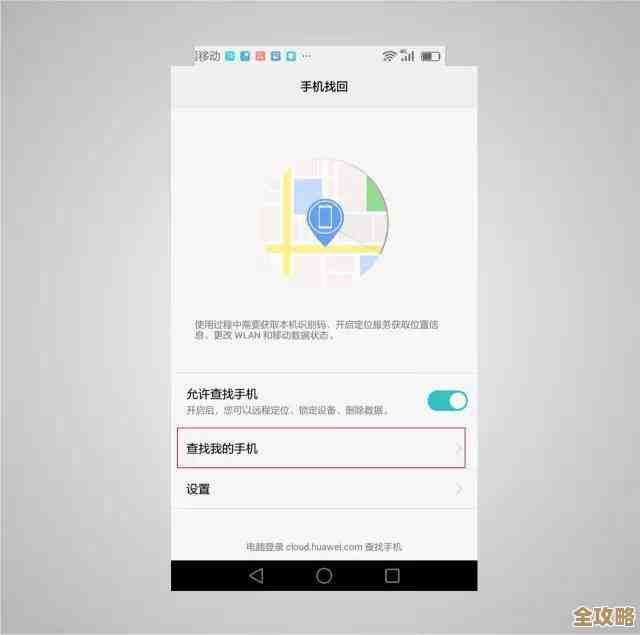
查找设备(华为云空间):远程解锁的救命稻草 这是官方提供的、最推荐的解决方案,但有几个前提条件必须同时满足:
- 手机在忘记密码前已经登录了华为账号。
- 手机开启了“查找设备”功能。
- 手机处于开机且联网状态(移动数据或Wi-Fi)。 操作步骤如下:用电脑或其他设备登录华为云空间官网,输入你手机上所登录的同一个华为账号和密码,进入“查找设备”功能,选择被锁的手机,你会看到几个选项,其中就有“擦除数据”,点击这个选项,手机会被远程恢复出厂设置,同时清除锁屏密码。警告: 这个方法会清空手机上所有的数据,包括照片、联系人、App等,所以定期备份数据真的非常重要!根据华为官方支持页面的说明,这是保护用户隐私的重要手段。
-
强制恢复出厂设置:物理按键的终极手段 查找设备”用不了(比如没开查找功能或没联网),那就只能使出最后一招了,这个方法同样会清除所有数据,具体操作因机型略有不同,但大体步骤如下:
- 确保手机电量在30%以上,避免过程中关机变砖。
- 长按电源键关机。
- 在关机的状态下,同时长按“音量+”键和“电源键”,直到感觉到振动后出现华为Logo,进入Recovery模式(一个有多个选项的界面)。
- 使用音量键上下移动光标,选择“清除数据/恢复出厂设置”选项,然后用电源键确认。
- 接着再选择“恢复出厂设置”,输入“yes”进行确认。
- 等待系统完成清除,最后选择“重启设备”。 手机重启后,锁屏密码就没有了,但同时也成了一台“新手机”,需要重新设置,这个方法的操作步骤在一些数码教程网站如“花粉俱乐部”里有非常详细的图文说明。
第三部分:一些实用小贴士
- 定期备份是王道:无论哪种解锁方法,都要养成定期将重要数据备份到电脑、云端或存储卡的习惯,这样即使需要恢复出厂设置,也能将损失降到最低。
- 了解你的手机型号:不同型号的华为手机进入Recovery模式的按键组合可能稍有差异,动手前最好在网上查一下自己手机型号的具体教程。
- 谨慎使用第三方软件:网上流传的一些号称能“破解”锁屏密码的第三方软件,绝大多数都不可信,很可能携带病毒或导致手机系统崩溃,风险极高,强烈不建议尝试。
希望这份全面的解析能帮助你更好地掌握华为手机的解锁技巧,让手机既能方便使用,又能安全无忧,安全和使用便利常常需要权衡,选择适合自己的方式最重要。
本文由黎家于2025-12-05发表在笙亿网络策划,如有疑问,请联系我们。
本文链接:https://www.haoid.cn/wenda/65153.html











