全面解析硬盘格式化数据恢复的有效步骤与专业方案

(引用来源:根据数据恢复实验室的普遍操作流程及如Disk Drill、EaseUS Data Recovery Wizard等主流恢复软件的官方指南综合阐述)
最重要的一点是,当你意识到硬盘被意外格式化后,必须立即停止一切操作,千万不要再向该硬盘写入任何新的文件,比如安装软件、保存下载的内容,甚至不要往里面复制任何东西(引用来源:数据恢复领域公认的“黄金法则”),因为格式化操作通常并不会真正擦除硬盘上的原始数据,它只是清空了文件系统的索引表,标记这些空间为“可用”,只要新的数据没有覆盖掉旧数据所在的物理位置,恢复的可能性就非常大,任何写入操作都可能覆盖这些脆弱的原始数据,导致永久性丢失。
第一步:冷静判断与初步连接,断开格式化硬盘的电源或将其从电脑上安全移除,你需要准备另一台可靠的电脑,将格式化的硬盘作为“从盘”挂载到这台电脑上,这意味着你不能用它来启动系统,而是通过USB转接线或直接连接到主板上的SATA接口,让它以一个额外存储盘的身份被识别,这样做的目的是为了确保在恢复过程中,操作系统和各类软件运行时产生的临时文件不会写入到这块待恢复的硬盘上。
第二步:选择并安装可靠的数据恢复软件,在你自己的电脑(主机)上,安装一款评价较高的数据恢复工具,市面上有很多选择,例如EaseUS Data Recovery Wizard、Recuva、Disk Drill等(引用来源:这些是国内外用户广泛使用的知名软件),安装时务必注意,软件的安装位置必须是你的电脑本身的主硬盘,绝对不能是那块被格式化的硬盘。
第三步:进行深度扫描,启动数据恢复软件,选择被格式化的那个硬盘分区,软件一般会提供两种扫描模式:“快速扫描”和“深度扫描”(或“完整扫描”),快速扫描速度很快,它主要是查找被删除文件的记录,但对于格式化这种情况,深度扫描是更彻底、更有效的方法(引用来源:软件官方说明均推荐对格式化分区使用深度扫描),深度扫描会忽略文件系统,直接扫描硬盘扇区,通过分析文件头签名来识别文件类型(如JPEG图片、DOC文档等),这个过程会比较耗时,取决于硬盘容量大小,可能需要数小时,但恢复成功率远高于快速扫描。
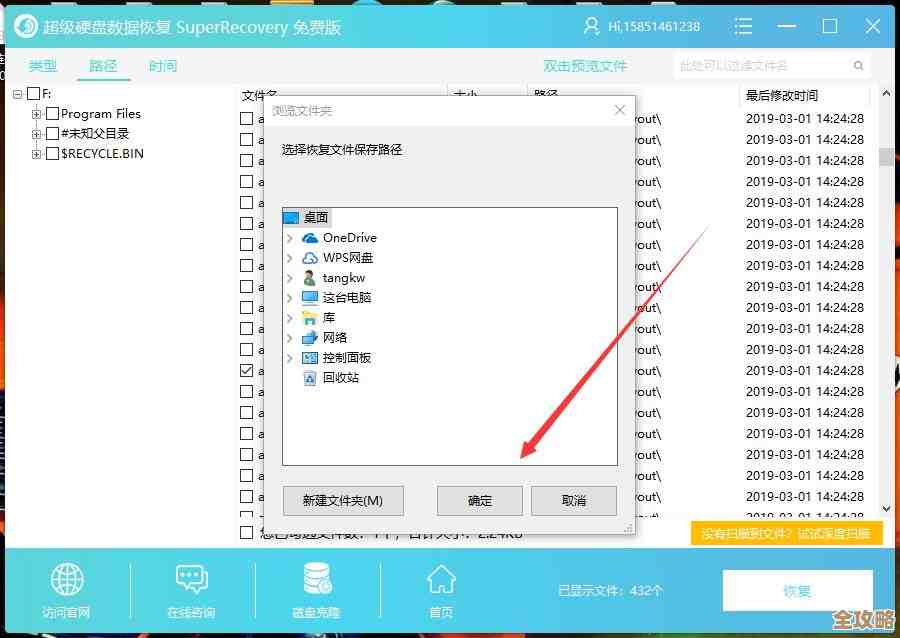
第四步:预览与选择性恢复,扫描完成后,软件会列出所有可恢复的文件,好的软件会提供文件预览功能,如图片可以显示缩略图,文档可以显示部分文字内容(引用来源:如EaseUS、Stellar Data Recovery等软件均强调其预览功能的重要性),这个功能至关重要,它能让你在恢复前确认文件是否完好无损,你可以根据文件夹结构或文件类型进行筛选,勾选你需要恢复的文件。关键一步:将恢复出来的文件保存到你电脑的主硬盘或者其他一个安全的存储设备上,绝对不能直接存回被格式化的那个硬盘!否则就是覆盖数据,前功尽弃。
如果以上软件扫描恢复的方法无法找到你需要的重要文件,或者硬盘本身有物理损坏的迹象(如异响、无法识别等),那么就需要考虑下一步。
专业数据恢复服务方案(引用来源:基于专业数据恢复服务机构的通用服务流程描述): 当软件无能为力时,意味着问题可能超出了逻辑层面,涉及到了物理损坏或更为复杂的底层数据结构破坏,这时,寻求专业帮助是唯一的选择。
- 诊断与评估:专业的恢复机构会首先对硬盘进行免费检测,他们会使用专业的硬件设备和软件工具进行更深层次的诊断,确定数据丢失的具体原因(是磁头损坏、固件问题还是严重的划伤等),并评估恢复的成功率和费用。
- 在无尘环境中操作:如果硬盘是物理损坏,尤其是开盘恢复(需要打开盘体),必须在百级或千级的无尘实验室中进行,日常环境中的一粒灰尘都可能导致盘片划伤,造成永久性数据毁灭。
- 使用专业工具:他们会使用像PC-3000、DeepSpar Disk Imager这类价格昂贵的专业设备,这些设备可以绕过硬盘的正常接口,直接与硬盘的固件系统通信,有时能修复固件问题,或者从损坏的扇区中强力读取数据。
- 镜像与重组:专业人员通常会先尝试为故障硬盘创建一个完整的磁盘镜像(逐扇区拷贝),后续所有的恢复操作都在这个镜像上进行,以避免对原盘造成二次伤害,他们会在镜像上重建文件系统结构,提取数据。
- 数据验证与交付:恢复出来的数据会经过严格验证,确保其完整性和可用性,最后通过安全的移动硬盘或云传输等方式交付给客户。
对于普通的格式化,自救是首选且成功率很高,核心在于“立即停止使用”和“正确使用恢复软件”,但当遇到物理故障或软件恢复失败时,切勿自行尝试拆解或反复通电,应立即求助于信誉良好的专业数据恢复机构,以免情况恶化。
本文由符海莹于2025-12-05发表在笙亿网络策划,如有疑问,请联系我们。
本文链接:https://www.haoid.cn/wenda/65143.html











