解决Win11更新导致的黑屏故障:详细步骤与操作建议

首先需要理解,Win11更新后黑屏是一个相对常见但原因多样的问题,黑屏可能表现为开机后完全漆黑,也可能伴有鼠标指针但无法进行任何操作,这通常是由于更新过程中的驱动程序冲突、系统文件损坏或某些软件不兼容导致的,请不要慌张,按照以下步骤从简到繁进行尝试,大部分情况都可以解决。
第一步:尝试最基本的强制重启
很多时候,问题只是暂时的系统进程卡死,这是最简单也是应该首先尝试的方法。
- 操作:长按电脑的电源按钮约10秒钟,直到电脑完全关闭,等待几秒后,再次按下电源按钮开机,如果运气好,系统可能会正常启动,如果仍然黑屏,请进入下一步。
第二步:进入Windows恢复环境(WinRE)
这是解决此类问题的关键环节,由于系统无法正常进入桌面,我们需要在开机时强制中断启动流程,进入一个特殊的修复模式,根据微软官方支持文档的建议,进入WinRE的方法是:
- 操作:在看到电脑品牌Logo(如联想、戴尔、惠普等)出现的瞬间,立即长按电源键强制关机,重复这个操作2到3次(即:开机见Logo -> 强制关机 -> 再开机见Logo -> 再强制关机),第三次开机时,系统通常会自动进入“自动修复”界面,也就是WinRE。
第三步:在恢复环境中进行安全模式卸载更新
进入蓝色的“自动修复”屏幕后,我们的首要目标是进入安全模式,安全模式是Windows的一个最小化启动状态,只加载最基本的驱动和程序,可以有效规避导致黑屏的冲突源。
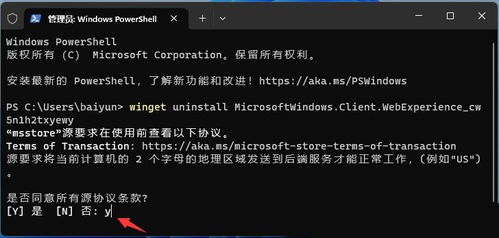
- 在“自动修复”界面,点击“高级选项”。
- 进入下一个界面后,选择“疑难解答”。
- 再选择“高级选项”。
- 在高级选项中,点击“启动设置”。
- 然后点击“重启”。
- 电脑重启后,会看到一个带有编号的选项列表,按键盘上的数字键
4或F4来启用安全模式。
如果成功进入安全模式(桌面四角会显示“安全模式”字样),那么问题很可能出在最近安装的更新上,根据多个技术社区(如微软问答社区、Tenforums)的普遍解决方案,可以尝试卸载更新:
- 操作:在安全模式下,点击开始菜单,输入“控制面板”并打开,选择“程序”下的“卸载程序”,然后点击左侧的“查看已安装的更新”,这里会列出所有安装的Windows更新,通常按安装时间排序,找到最近安装的那个更新(就是导致问题的嫌疑犯),右键点击它,选择“卸载”,完成后重启电脑,看是否能正常进入系统。
第四步:如果安全模式也进不去或卸载更新无效
如果连安全模式都无法进入,或者卸载更新后问题依旧,说明损坏可能比较严重,此时仍在WinRE环境中,我们可以尝试其他工具。
- 系统还原:这是一个非常有效的工具,如果你之前创建过系统还原点(更新前系统通常会自动创建),你可以将电脑恢复到更新前的状态,且不会影响你的个人文件,在WinRE的“高级选项”中,选择“系统还原”,按照提示选择一个更新日期之前的还原点进行操作。
- 启动修复:在“高级选项”中,直接运行“启动修复”工具,这个工具会自动检测和修复阻止Windows加载的问题,虽然成功率不是百分百,但值得一试。
- 卸载质量更新/功能更新:在WinRE的“高级选项” -> “疑难解答” -> “高级选项”中,你会看到“卸载更新”的选项,这里有两个选择:“卸载最新的质量更新”(针对常规月度补丁)和“卸载最新的功能更新”(针对大的年度版本更新),这比在安全模式下手动卸载更直接。
第五步:检查显卡驱动程序
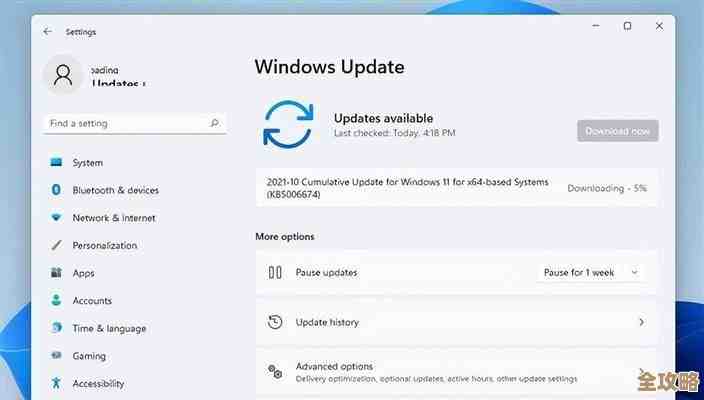
如果能进入安全模式,但不确定是否是更新问题,显卡驱动是另一个主要怀疑对象,微软在知识库文章KB2009563中曾指出,不兼容的图形驱动程序可能导致黑屏。
- 操作:在安全模式下,右键点击开始菜单,选择“设备管理器”,找到“显示适配器”,展开后,右键点击你的显卡(如NVIDIA或AMD显卡),选择“属性”,在“驱动程序”选项卡下,点击“回退驱动程序”(如果此选项可用),这会将驱动恢复到更新前的版本,回退”不可用,可以选择“卸载设备”,并勾选“尝试删除此设备的驱动程序”,重启后,系统会使用基础的显示驱动,然后你可以去显卡官网下载并安装一个经过WHQL认证的稳定版驱动。
第六步:最后的解决方案——重置此电脑
如果以上所有方法都失败了,“重置此电脑”是重装系统前的最佳选择,它相当于一个内置的恢复出厂设置功能。
- 操作:在WinRE环境中,路径为“高级选项” -> “疑难解答” -> “重置此电脑”,这里你会有两个选项:
- 保留我的文件:这会重装Windows,但保留你个人文件(如文档、图片),它会删除所有安装的应用程序和驱动,并恢复系统设置,这是首选。
- 删除所有内容:这会清空整个系统盘,相当于一台全新的电脑,只有在怀疑系统被严重破坏或准备转让电脑时才使用。
操作建议与预防措施
- 定期备份:无论系统多么稳定,定期将重要文件备份到移动硬盘或云端都是必须的习惯,这样即使遇到最坏情况,你也不会丢失数据。
- 暂缓更新:如果你当前的系统非常稳定,可以不急于安装最新的功能更新,在Windows更新设置中,你可以选择暂停更新一段时间。
- 更新前创建还原点:虽然系统会自动创建,但手动创建一个更保险,在搜索框输入“创建还原点”,在“系统保护”选项卡中,点击“创建”即可。
希望这些详细的步骤能帮助你顺利解决Win11更新后的黑屏问题,整个过程需要一些耐心,但请一步步来,大部分问题都是可以解决的。
本文由瞿欣合于2025-12-04发表在笙亿网络策划,如有疑问,请联系我们。
本文链接:https://www.haoid.cn/wenda/65083.html