电脑突然黑屏?快速排查与自救指南来了!

(引用来源:联想官方知识库、微软官方支持社区、腾讯电脑管家常见问题汇总)
电脑突然黑屏,主机却还在嗡嗡响,这大概是让人最心烦的电脑故障之一了,别急着抱去维修店花冤枉钱,绝大多数情况下,你完全可以自己动手解决,跟着下面这个从易到难的排查步骤,一步步来,很可能几分钟就让屏幕重新亮起来。
第一步:先检查最明显的“低级错误”
很多时候,问题就出在我们没注意到的地方,确保你的电脑不是进入了睡眠或休眠模式,随便按一下键盘上的任意键(比如空格键)或者晃动一下鼠标,看看屏幕有没有反应,有时候系统设置或软件冲突会导致电脑误入睡眠状态。
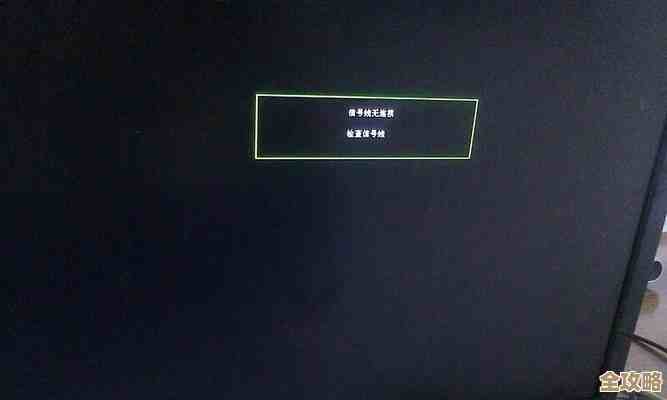
如果没反应,接下来检查连接线,这是最常见的问题之一,尤其是台式机,请你弯下腰,仔细看看连接显示器和主机的那根视频线(可能是HDMI线、DP线或者老式的VGA蓝色线),两头都用手插紧一下,确保没有松动,顺便也看看显示器的电源线是否插好,指示灯是否亮着,仅仅是线松了而已。
(引用来源:微软官方支持社区关于显示器连接的说明)
第二步:重启,解决大部分疑难杂症的“万能钥匙”
如果连线没问题,下一步就是强制重启,这不是让你正常点击Windows的关机,而是长按主机上的电源按钮,持续按住大约5到10秒钟,直到主机完全断电关机,等待半分钟,再重新按下电源键开机。
这个操作能清除电脑的临时内存状态,解决因软件冲突、系统进程卡死或驱动程序短暂失灵导致的黑屏,很多情况下,一次简单的重启就能让电脑恢复正常,如果重启后屏幕亮了,但进入系统时又黑了,那可能是系统核心文件或驱动出了问题,我们后面会讲到。
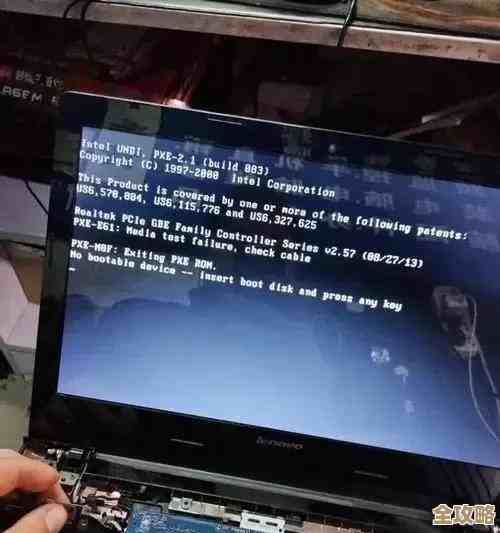
第三步:听声音,看指示灯,判断电脑“死”到哪一步了
重启时和重启后,要仔细观察和聆听你的电脑,这是判断问题关键所在的重要线索。
- 听风扇声: 主机还在响,是哪种响?是正常运转的轻微嗡嗡声,还是像拖拉机一样狂转不止?如果是狂转,可能说明CPU或显卡因为过热或某个核心程序卡死,正在全力“挣扎”。
- 看键盘指示灯: 按下键盘上的大小写锁定键(Caps Lock)或数字锁定键(Num Lock),看看键盘上的指示灯会不会亮灭,如果指示灯有反应,说明电脑主机本身已经正常运行,系统也加载了,问题大概率出在显示器、连接线或者显卡输出信号上,如果指示灯完全没反应,那问题可能更深入,涉及到内存、主板或电源。
(引用来源:腾讯电脑管家常见问题汇总中的硬件诊断技巧)
第四步:深入硬件排查(动手前确保断电!)
如果以上步骤都无效,我们就需要打开机箱了。请务必先拔掉主机电源线,然后再进行操作。
-
清理内存条金手指: 这是解决“开机黑屏无显示”的高频有效方法,打开机箱侧板,找到主板上长长的内存条,按下两边的卡扣,把内存条拔出来,找一块干净的橡皮擦,轻轻擦拭内存条下方金色的接触片(这就是金手指),把可能产生的氧化层擦掉,然后用吹风机冷风或皮老虎吹一下内存插槽里的灰尘,再把内存条牢牢插回去,这个过程能解决因接触不良导致的黑屏。
-
检查显卡(如果有独立显卡): 如果你的电脑有独立显卡(插在主板下方的一个大块头,视频线是连在它上面的),也把它拔下来,同样用橡皮擦擦拭金手指,然后重新插紧,确保给显卡供电的额外电源线也连接牢固。
-
最小系统法: 如果清理内存和显卡后还是不行,可以尝试“最小系统法”,即只保留保证电脑能启动的最基本硬件:主板、CPU、一根内存、电源,拔掉硬盘、所有USB设备(键盘鼠标除外)、独立显卡(如果CPU有集成显卡,就把视频线插到主板上),然后开机试试,如果能亮屏,说明核心硬件没问题,再逐一添加其他硬件(先加硬盘,再加显卡等),每加一个开一次机,直到找到是哪个设备导致的黑屏。
第五步:最后的手段——系统恢复与重装
如果电脑能亮屏,但卡在Windows登录界面之前或之后黑屏,这通常是系统文件损坏、驱动冲突或最近安装的软件不兼容导致的。
- 尝试进入安全模式: 在开机时,在Windows徽标出现前,连续强制关机再开机2-3次,系统会自动进入“自动修复”界面,在高级选项里,选择“启动设置”,然后重启,按数字键“4”或“5”进入安全模式,在安全模式下,系统只加载最基础的驱动,如果能正常显示,你就可以尝试卸载最近安装的软件、更新或回滚显卡驱动程序。
- 使用系统还原点: 如果你之前创建过系统还原点,在“自动修复”的高级选项里找到“系统还原”,选择一个黑屏问题出现之前的日期进行还原。
- 重装系统: 这是最终的解决方案,如果以上所有方法都无效,备份重要数据的可能性也已丧失(可能需要求助专业人士用PE系统备份),那么彻底重装系统将能解决所有软件层面的问题。
排查要耐心,从最简单、最不需要工具的开始,大部分黑屏问题都能在前三步得到解决,如果所有硬件排查都做了还是不行,那可能就是主板或电源等核心硬件损坏,这时再考虑送修也不迟。
本文由度秀梅于2025-12-04发表在笙亿网络策划,如有疑问,请联系我们。
本文链接:https://www.haoid.cn/wenda/65016.html











