Win11图片密码设置指南:为您的个人数据安全加把锁

在当今数字时代,保护我们电脑里的个人文件、照片和隐私信息变得前所未有的重要,除了传统的文字密码,Windows 11 提供了一个既有趣又安全的登录方式——图片密码,它让你通过一组只有你自己才知道的手势(比如点击、画直线或圆圈)来解锁电脑,就像在图片上画一个秘密符号一样,这种方式不仅难以被旁人窥破,还能让你的登录过程更个性化,下面,就让我们一步步来了解如何为你的 Windows 11 电脑设置一个独一无二的图片密码。
为什么选择图片密码?
根据微软官方支持文档的解释,图片密码结合了你熟悉的一张图片和你设定的独特手势,这种双重验证方式比单纯的文字密码有几点优势(来源:微软支持文档“使用图片密码登录”): 第一,它非常直观,容易记忆,你可能偶尔会忘记复杂的文字密码,但对自己在钟爱的照片上画下的手势模式通常会印象深刻。 第二,它增强了安全性,对于试图偷看你输入密码的人来说,记住一串复杂的字符序列很难,但想要记住你在一张复杂图片上点击的三个精确位置和画出的线条轨迹,则几乎是不可能的。 第三,对于触摸屏设备(如二合一笔记本或平板电脑)使用手势登录就像在手机上滑动解锁一样自然和便捷。
设置前的准备工作
在开始设置之前,你需要确保两件事:
- 你已经设置了一个本地账户密码。 图片密码是作为附加登录选项存在的,它不能替代你的原始密码,如果你的账户还没有设置密码,你需要先设置一个,如果你使用的是微软账户登录,那么你的账户密码就是你的微软账户密码,这已经满足条件。
- 准备一张你喜欢的图片。 这张图片将作为你手势的“画布”,最好选择一张细节丰富、对你个人有意义的图片,例如一张度假时拍的风景照、一张有很多物体的照片或者你家宠物的照片,图片复杂度高一些,能让你设置手势的点更有迷惑性,安全性也更高,避免使用过于简单或纯色的图片。
一步步设置你的图片密码
我们进入核心的设置环节,请跟随以下步骤操作:
-
打开设置菜单: 点击屏幕左下角的“开始”按钮(Windows徽标),然后选择齿轮形状的“设置”图标,或者,你可以直接使用键盘快捷键
Windows键 + I快速打开设置。 -
进入账户选项: 在设置窗口中,点击左侧边栏的“账户”选项,这里是管理你所有账户相关设置的地方。
-
找到登录选项: 在“账户”页面中,向下滚动左侧边栏,找到并点击“登录选项”,右侧的主区域会显示所有与登录方式相关的设置。
-
选择图片密码: 在“登录选项”页面中,找到“图片密码”这一项,点击其下方的“添加”按钮,系统为了验证你的身份,会要求你输入当前账户的密码,这是安全措施,确保是账户主人在进行此操作,输入你的密码后点击“确定”。
-
选择图片: 你会进入图片密码的设置向导,点击“选择图片”按钮,系统会打开文件资源管理器,让你从电脑上选择一张图片,找到你事先准备好的那张图片,选中它,然后点击“打开”,你可以通过拖动图片来调整它在框内的位置,觉得满意后点击“使用此图片”。
-
设置你的手势: 这是最关键的一步!你需要在这张图片上设置三个手势,手势可以是以下三种类型的任意组合:
- 点击: 在图片的某个特定点用鼠标点击一下(或在触摸屏上轻点)。
- 画直线: 按住鼠标左键(或在触摸屏上按住手指)从一点拖到另一点,画出一条直线。
- 画圆圈: 按住鼠标左键(或在触摸屏上按住手指)画一个圆圈,大小和方向都可以自定义。 微软的建议是混合使用不同类型的手势,并且将手势画在图片中不同区域,这样可以大大增强安全性(来源:微软支持文档“创建图片密码”),你可以在照片中人物的左眼上点击一下,然后从一朵云彩画一条线到一棵树,最后围绕一个路标画一个圆圈。
-
确认手势: 设置完三个手势后,系统会要求你完全重复一遍刚才的手势,以进行确认,这一步是为了确保你准确地记住了手势的顺序、位置和类型,请仔细地重复操作。

-
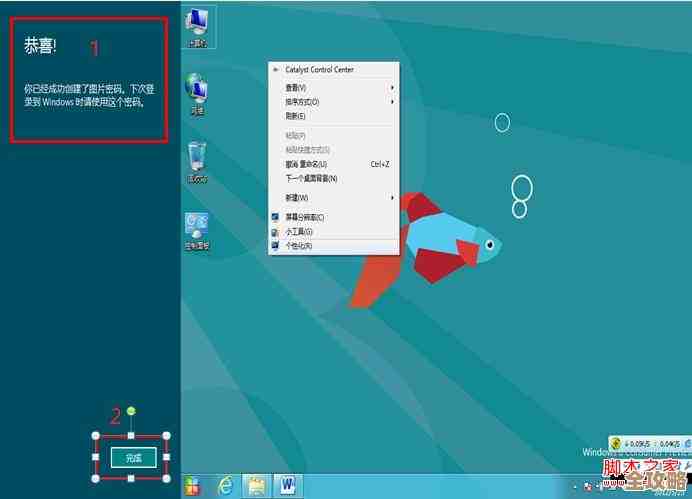
完成设置: 确认成功后,你会看到“恭喜!”的提示,点击“完成”按钮,你的图片密码就设置好了。
如何使用和后续管理
从现在起,当你锁定屏幕或重新启动电脑后,在登录界面上,你会在密码输入框下方看到一个名为“图片密码”的登录选项,点击它,屏幕就会显示你设置的那张图片,你只需要准确地重复之前设定的三个手势,就能成功登录系统了。
如果你将来想换一张图片或者修改手势,可以回到“设置”>“账户”>“登录选项”>“图片密码”,那里会有“更改”和“删除”的选项,如果你想暂时禁用图片密码,但又不想删除它,可以点击“删除”,系统会提示你“下次登录时请使用你的密码”,但这并不会永久删除图片密码设置,你之后还可以通过“添加”重新启用它。
安全小贴士
为了确保你的图片密码真正安全,请记住几个小建议:
- 手势要独特: 避免使用过于简单或明显的手势,比如只在图片上点击三个很显眼的点。
- 保管好图片: 虽然手势是秘密,但尽量不要使用那些你经常在社交媒体上公开分享的图片,如果别人能轻易拿到原图,会降低破解难度。
- 备用方案: 图片密码是你的备用登录方式,万一你忘记了手势,你仍然可以通过输入原来的文字密码来登录电脑。
希望这份指南能帮助你轻松地为 Windows 11 加上这把既酷又安全的“图片锁”,让你的个人数据得到多一重的保护。
本文由黎家于2025-12-04发表在笙亿网络策划,如有疑问,请联系我们。
本文链接:https://www.haoid.cn/wenda/64987.html











