打印机无法正常添加?这里提供详细解决方案!

打印机无法正常添加?这里提供详细解决方案!
打印机又添不上了?这确实是件让人头疼的事,尤其是当你急着要打印一份重要文件的时候,别着急,这个问题非常普遍,而且绝大多数情况下,我们都可以自己动手解决,下面我将为你梳理一套从简单到复杂的排查方法,一步步带你找到问题所在并解决它。
第一步:最基础的检查,但至关重要
很多时候,问题就出在一些我们容易忽略的小细节上,在开始任何复杂的操作之前,请先完成以下检查:
- 电源和连接线(引用来源:惠普官方支持文档):确保打印机的电源线已经插好,并且打印机电源开关是打开的,指示灯是否亮起?检查连接电脑的数据线(通常是USB线),把它从打印机和电脑两端都拔下来,重新插紧,如果条件允许,换一根确认是好的USB线试试,有时候线缆本身会损坏。
- “脱机”或“暂停”状态(引用来源:微软Windows帮助文档):打印机本身可能处于“脱机”或“暂停”状态,导致电脑无法识别,你可以点击电脑屏幕右下角的“开始”菜单,进入“设置”(齿轮图标),选择“设备” > “打印机和扫描仪”,找到你的打印机图标,点击它,看看是否有“脱机使用打印机”或“暂停打印”的选项被勾选了,如果有,取消勾选即可。
第二步:重启大法好
这不是开玩笑,重启设备能解决大量莫名其妙的故障,请按照顺序操作:
- 关闭打印机,拔掉电源线,等待一分钟。
- 重启你的电脑。
- 电脑完全启动后,重新将打印机电源线插上,打开打印机。
这个简单的操作可以清空打印机的内存缓存,并重新建立与电脑的连接,很多时候问题就这样迎刃而解了。
第三步:让Windows自动修复(引用来源:微软Windows官方博客)
Windows系统自带了一个很实用的打印机疑难解答工具,它能自动检测并修复一些常见问题。
- 同样进入“设置” > “更新和安全” > “疑难解答”。
- 选择“其他疑难解答”或“附加疑难解答”。
- 找到并运行“打印机”疑难解答。
- 跟着向导一步步操作,系统会尝试检测问题并应用修复方案。
第四步:手动删除后重新添加
如果自动修复无效,我们可以尝试“推倒重来”。
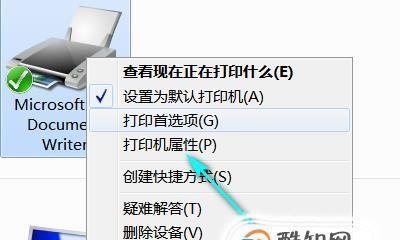
- 删除旧驱动:进入“设置” > “设备” > “打印机和扫描仪”,点击那个有问题的打印机,选择“删除设备”,如果系统询问是否同时删除驱动,建议选择“是”。
- 重新添加打印机:在同一界面,点击“添加打印机或扫描仪”,这时,Windows会开始自动搜索,如果它能找到你的打印机,直接点击添加即可。
- 如果搜索不到:点击“我需要的打印机不在列表中”,然后选择“使用TCP/IP地址或主机名添加打印机”,这种方式最直接有效。
第五步:使用IP地址添加(高级但有效的方法)(引用来源:网络管理员常见操作指南)
这个方法需要你知道打印机的IP地址,你通常可以在打印机的网络配置页上找到它(一般通过打印机自身的屏幕菜单查找“网络设置”或“打印配置页”选项)。
- 获取打印机的IP地址后,在“添加打印机”的界面选择“使用TCP/IP地址或主机名添加打印机”。
- “设备类型”选择“TCP/IP设备”。
- 在“主机名或IP地址”栏中,输入你刚才查到的IP地址,端口名会自动填充,不用管它。
- 点击“下一步”,系统会尝试与打印机通信。
- 系统会要求你安装驱动,你可以选择“Windows更新”,让系统自动搜索合适的驱动;或者如果你有打印机厂商提供的安装光盘或下载好的驱动文件,选择“从磁盘安装”并指定位置。
第六步:检查打印后台处理程序服务(引用来源:技术社区常见解决方案)
这是一个在后台管理所有打印任务的服务,如果它没有正常运行,也会导致添加失败。
- 在键盘上同时按下
Win + R键,打开“运行”对话框。 - 输入
services.msc并回车,打开服务窗口。 - 在长长的服务列表中找到“Print Spooler”这个服务。
- 查看它的“状态”是否为“正在运行”,如果不是,右键点击它,选择“启动”或“重新启动”,你也可以先“停止”该服务,然后再次“启动”它,这相当于重置了打印队列。
第七步:终极手段——官网驱动
如果以上所有方法都失败了,那么最可靠的方案就是去打印机品牌的官方网站下载最新的驱动程序。
- 在百度上搜索你的打印机品牌名称,如“惠普官网”、“佳能官网”等,注意认准“官方”标识的网站。
- 在官网的支持或下载页面,输入你的打印机具体型号(型号通常在打印机机身的标签上)。
- 选择与你电脑操作系统(如Windows 10 64位)完全匹配的驱动程序进行下载。
- 下载后,直接运行安装程序,这些官方的安装包通常非常智能,会引导你完成整个连接和驱动安装过程,比Windows自带的驱动更完善。
希望以上这些步骤能帮助你成功添加打印机,解决问题的过程就像侦探破案,需要耐心和细心,一步步排除可能性,祝你成功!
本文由度秀梅于2025-12-04发表在笙亿网络策划,如有疑问,请联系我们。
本文链接:https://www.haoid.cn/wenda/64955.html