一步步教你取消电脑开机密码,提升使用便捷性与效率

你是不是也觉得每次打开电脑都要输入密码有点麻烦?特别是当你一个人在家使用,或者电脑里并没有什么特别敏感的私人文件时,这个开机密码就显得有些多余了,取消它,可以让你按下电源键后直接进入桌面,省去一步操作,感觉上会利索很多,今天我就一步步教你怎么取消电脑的开机密码,这里主要以目前最常用的Windows 10和Windows 11系统为例,方法几乎一样。
重要提醒:在开始之前 取消开机密码意味着任何人只要按下电源键就能进入你的电脑系统,看到你桌面上的所有文件和使用你电脑上登录的软件,请务必确保你的电脑处在一个安全的环境中,比如是纯粹的家庭个人电脑,或者是在你信任的私人空间里使用,如果你的电脑是笔记本电脑,经常需要带出门,或者在办公室等公共场合使用,强烈建议你保留密码,以防电脑丢失或被盗时数据泄露。
好了,如果你确定要取消,那我们开始吧。
第一步:打开“设置”菜单
最直接的方法是点击屏幕左下角的“开始”菜单(就是那个Windows图标),然后点击那个像齿轮一样的“设置”图标,你也可以直接按键盘上的 Windows键 + I 来快速打开设置窗口。
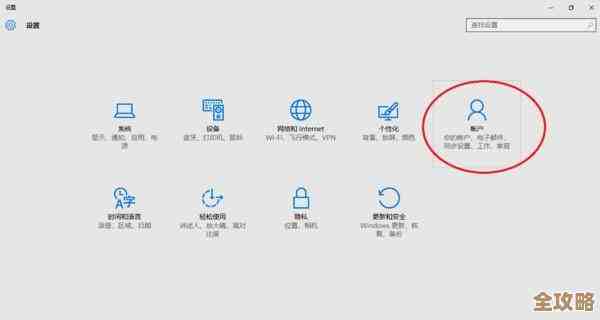
第二步:进入账户设置 在设置窗口中,你会看到很多选项,系统”、“蓝牙和设备”等,我们需要找到并点击“账户”这个选项,这个选项里管理着所有和你电脑登录相关的信息。
第三步:更改登录方式 进入“账户”页面后,你会发现左侧有一排菜单栏,点击其中的“登录选项”,这个“登录选项”就是集中管理你如何进入电脑的地方。
在“登录选项”页面的右侧,你会看到一大片设置区域,你需要把目光聚焦在“登录方式”这个板块,这里会列出你的电脑当前支持的所有登录方法,比如人脸识别、指纹、PIN码,当然还有我们这次操作的目标——密码。
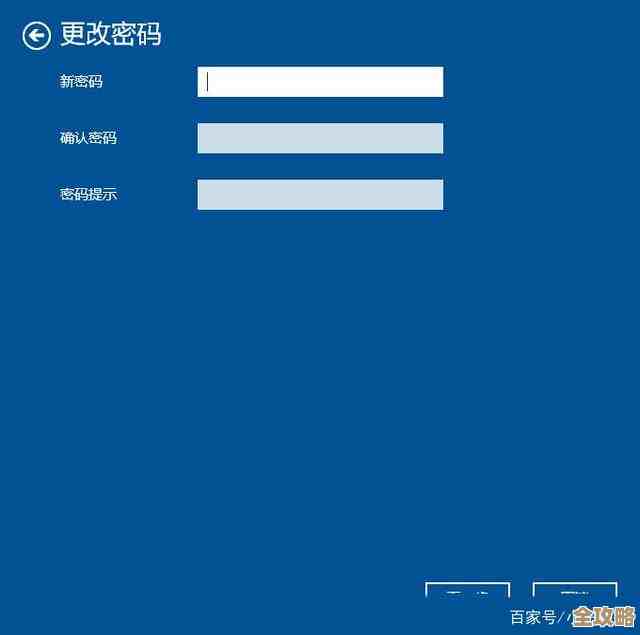
第四步:找到关键设置并取消密码 这里有个小细节,Windows系统并没有一个直接的按钮叫“取消密码”,它的逻辑是,因为你的电脑现在正在使用密码登录,所以你需要“更改”你的密码,并在更改的过程中,通过输入空密码来达到取消的目的。
在“登录方式”板块下面,找到名为“密码”的条目,它的下方会有一个“更改”按钮,点击这个“更改”按钮。
这时,系统会弹出一个“更改密码”的向导窗口,为了安全起见,它会先让你验证身份,你需要输入你当前正在使用的开机密码,然后点击“确定”或“下一步”。
第五步:最关键的一步——留空密码 通过验证后,你就会看到输入新密码的界面了,这里通常有三行输入框:
- 当前密码: 可能已经自动填好了。
- 新密码: 这是关键,什么都不要输入,留空。
- 确认新密码: 同样,也什么都不要输入,保持空白。
在“密码提示”框里,因为你没有设置新密码,所以这里也可以空着。
点击“下一步”或“完成”,系统可能会提示你,空密码的安全性较低,问你确定要继续吗?你选择“是”或“确定”就可以了。
第六步:重启电脑验证效果 完成以上步骤后,建议你重启一下电脑看看效果,点击开始菜单,选择“电源”图标,然后点击“重启”,当电脑重新启动,再次来到登录界面时,你会发现原本需要输入密码的界面不见了,系统会自动跳过这一步,直接加载进入你的桌面,恭喜你,设置成功!
如果上述方法不成功(针对微软账户登录的用户) 有一点需要特别注意:如果你登录电脑使用的是微软账户(通常是一个像Outlook.com或Hotmail.com的邮箱地址),而不是一个本地账户,那么上面的方法可能会失效,因为微软为了云同步和安全考虑,会强制要求在线账户使用密码或PIN码。
对于这种情况,你有两个选择:
- 改用PIN码: PIN码通常只有数字,输入起来比复杂的密码快很多,也算是一种便捷性的提升,你可以在“登录选项”里添加一个PIN码,以后登录就用这个简单的数字码。
- 将微软账户切换为本地账户: 这是一个更彻底的方案,但过程稍复杂,你需要在“设置”->“账户”->“你的信息”中,选择“改用本地账户登录”,然后按照向导操作,切换成功后,你再按照上面第一到第五步的方法,就可以取消本地账户的密码了,但这样做会失去一些微软账户在不同设备间同步设置的好处。
取消开机密码是一个非常简单的操作,核心就在于“更改密码时把新密码留空”,希望这个指南能帮你成功提升电脑的使用便捷性,让你开机就能立刻投入工作或娱乐,再次提醒,安全第一,请根据你的实际使用环境来决定是否进行此操作。
本文由帖慧艳于2025-12-04发表在笙亿网络策划,如有疑问,请联系我们。
本文链接:https://www.haoid.cn/wenda/64878.html











