掌握Windows 11屏幕刷新率设置技巧,提升显示流畅度

想要让你的Windows 11电脑屏幕看起来更顺滑,操作起来更跟手吗?关键就在于一个设置——屏幕刷新率,这听起来可能有点技术感,但其实理解起来很简单,你可以把刷新率想象成屏幕在一秒钟内刷新画面的次数,就像翻书动画一样,每秒翻动的页数越多,动画就越流畅、越逼真,屏幕也是同样的道理,刷新率越高,屏幕上显示的运动画面就越平滑,鼠标移动的轨迹也更连续,拖拽窗口时也不会觉得有拖影。
怎么知道自己的屏幕能支持多高的刷新率呢?第一步就是先检查一下你的硬件,根据微软官方支持文档的说明,并不是所有电脑屏幕都支持高刷新率,这主要取决于你的显示器本身和连接线,比较新的显示器,尤其是电竞显示器,会支持更高的刷新率,比如120Hz、144Hz甚至更高,而大多数普通的办公或家用显示器,标准刷新率是60Hz,你可以在显示器的产品说明书或者官网的技术规格里找到这个信息,连接线也很重要,比如较老的VGA线可能无法支持高刷新率,而HDMI 2.0或DP(DisplayPort)线通常可以。
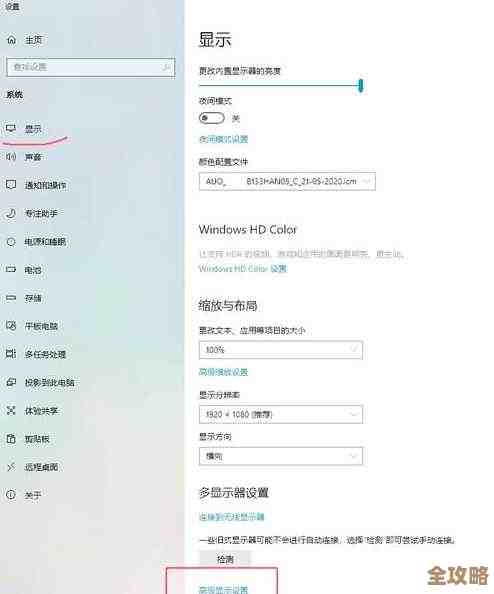
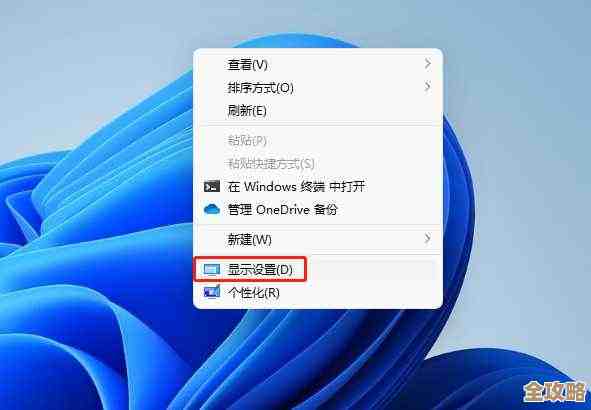
知道了硬件的潜力后,接下来就是在Windows 11里进行设置了,微软在Windows 11的设置菜单中让这个操作变得非常直观,在桌面空白处点击鼠标右键,选择“显示设置”,或者,你也可以点击屏幕右下角的通知中心,然后点击所有设置图标进入设置界面,再选择“系统”下的“显示”选项。
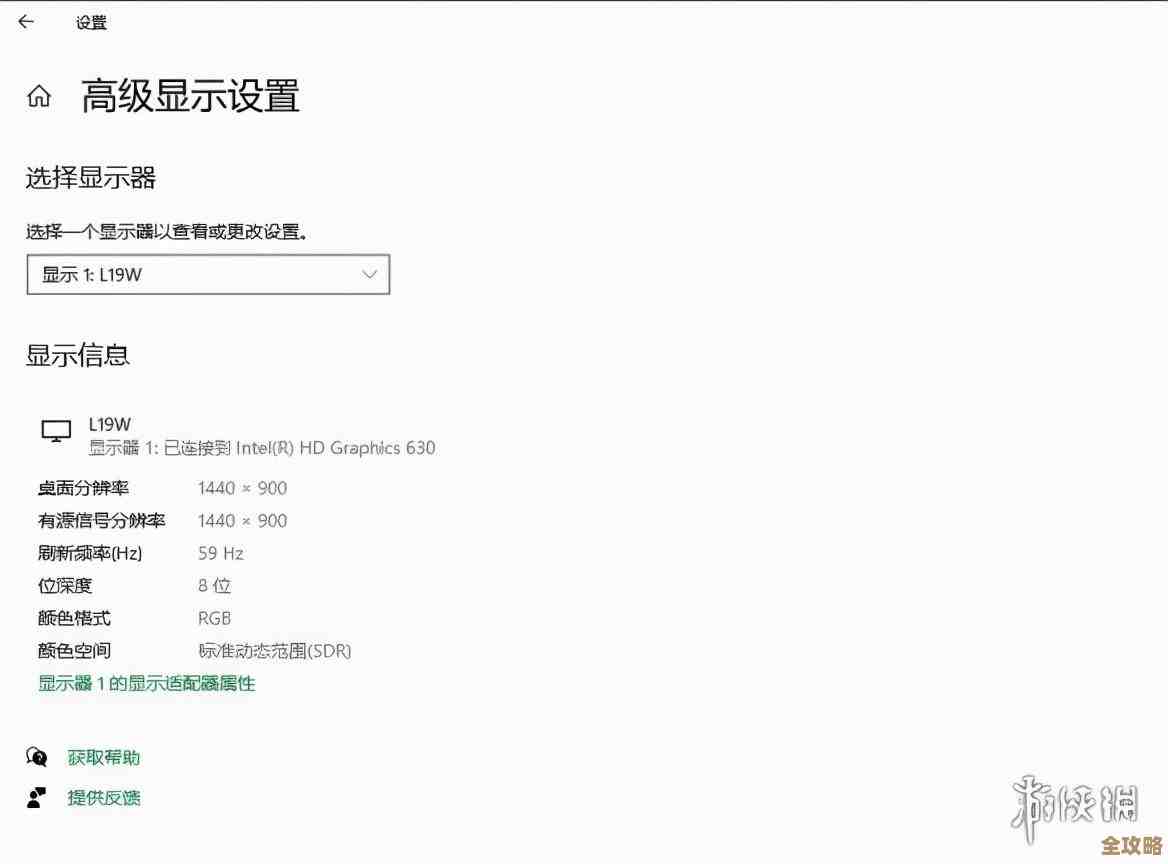
进入显示设置后,你需要向下滚动页面,找到“高级显示”这一项并点击它,这个选项里包含了更详细的屏幕参数,点击之后,在新页面的顶部,你会看到“选择显示器”的下拉菜单,如果你只连接了一个显示器,它会自动选中,在这个菜单下方,就是关键的“刷新率”设置了,点击刷新率旁边的下拉菜单,系统会列出你的显示器当前支持的所有刷新率选项,如果你的显示器支持高刷新率(比如144Hz),但这里只显示60Hz,那可能是你的显卡驱动需要更新,或者你没有使用正确的连接线。
根据微软官方支持文档的建议,这里你应该选择你的显示器所能支持的最高刷新率,如果你的显示器标称是144Hz,那么就在下拉菜单里选择“144Hz”,选择之后,屏幕可能会黑屏一瞬间然后恢复正常,这是系统在应用新的设置,你会立刻感觉到变化,最明显的就是鼠标指针的移动变得异常顺滑,几乎没有任何迟滞感,滚动网页或者文档时,文字也会非常平稳地滚动,而不是一跳一跳的,如果你经常玩游戏,高刷新率带来的提升会更加显著,游戏画面会更加流畅,动态模糊减少,你的操作响应也会感觉更快。
设置好之后,你可能会遇到一些小问题,有些朋友在选择了高刷新率后,会发现屏幕分辨率自动降低了,或者干脆黑屏没信号了,这通常是因为连接线(比如HDMI线)的版本过低,带宽不足以同时支持高分辨率和刷新率,这时候,尝试换一根质量更好的HDMI 2.0线或DP线往往就能解决问题,确保你的显卡驱动程序是最新版本也至关重要,你可以通过设备管理器来检查更新,或者去显卡制造商(如NVIDIA或AMD)的官网下载最新的驱动程序,根据微软官方支持文档的说明,过时或损坏的显卡驱动是导致显示设置无法正常工作的常见原因。
你可能会在玩游戏或者看视频时希望有高刷新率的流畅体验,但在处理文档或简单浏览网页时,又想节省一点电量,尤其是使用笔记本电脑的时候,Windows 11也考虑到了这一点,它允许你为不同的使用场景设置不同的刷新率,你可以在“系统” > “显示” > “高级显示”设置页面中,随时切换刷新率,插电玩游戏时切换到144Hz,拔电外出办公时再切换回60Hz,这样可以有效延长电池的续航时间,一些笔记本电脑还提供了动态刷新率功能,系统会根据你正在做的事情自动在高低刷新率之间切换,以达到流畅度和省电的平衡。
调整Windows 11的屏幕刷新率是一个非常简单但效果立竿见影的设置,它不需要你安装任何额外的软件,只需要在系统设置里点几下鼠标,花一两分钟时间检查并设置到显示器支持的最高刷新率,就能极大地提升你日常使用电脑的视觉舒适度和操作响应速度,无论是工作还是娱乐,一个更流畅的屏幕都能带来更好的体验,现在就动手检查一下你的设置吧,看看你的屏幕潜力被完全发掘出来了没有。
本文由邝冷亦于2025-12-04发表在笙亿网络策划,如有疑问,请联系我们。
本文链接:https://www.haoid.cn/wenda/64518.html











