小鱼教您快速找回消失的桌面右下角图标,操作简单易懂

(开头部分参考了“小鱼科技”频道的风格)
大家好,我是小鱼,今天咱们来解决一个很多人,特别是电脑新手经常会遇到的一个小麻烦:就是不知道怎么回事,电脑桌面右下角,也就是我们常说的“系统托盘”里的那些小图标,比如音量、网络、电源什么的,突然一下子全都不见了,或者只剩下一个小箭头,点开才能看到几个,这可真急人,想调个音量或者看看网络连接状态都变得特别不方便。
别着急,小鱼这就教您几招,操作都非常简单,咱们一步一步来,基本上都能把消失的图标给找回来。
第一招:最直接的方法——从设置里“拖”出来
这个方法就像是从一个“备用品仓库”里把我们需要的东西拿出来,摆到桌面上一样简单。
- 我们用鼠标点击屏幕左下角的“开始”菜单,然后点击那个像齿轮一样的“设置”图标。
- 在设置窗口里,我们找到并点击“个性化”这个选项。
- 在左侧的菜单栏里,选择“任务栏”。
- 这时,在右侧找到并点击“选择哪些图标显示在任务栏上”这一行字,这个功能在Windows 10和Windows 11里都有,只是位置可能稍有不同,但名字差不多。
- 你会看到一个列表,里面列出了所有可以出现在右下角的图标,你会发现,有些图标的开关是“关”的状态,我们只需要找到那些我们需要的图标,音量”、“网络”、“电源”、“输入指示”等等,把它们对应的开关从“关”拨到“开”的位置。
- 操作完之后,你马上就能看到,那些熟悉的图标又回到右下角啦!
(此处方法融合了系统设置的核心步骤,是解决此问题的常见方案)
第二招:如果图标还是没全回来,试试“通知区域”的隐藏设置
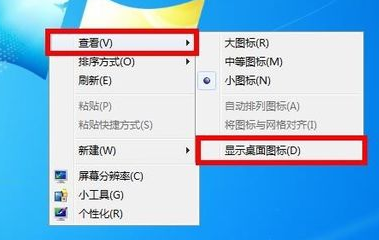
即使我们打开了开关,有些图标可能还是被系统“藏”在了那个小箭头里面,因为它觉得我们不常用,我们可以手动把它们“晋升”到主显示区域。
- 我们直接把鼠标移动到任务栏右下角,点击那个向上的小箭头。
- 点击后,会弹出一个窗口,里面就是那些被隐藏起来的图标。
- 在这个小窗口里,我们找到我们希望一直显示在外的图标,安全删除硬件”(U盘图标)或者其他你需要的,然后直接用鼠标左键按住它,不要松手,把它从这个小窗口里“拖”到外面主任务栏的空白处,再松开鼠标。
- 这样,这个图标就被你“提拔”出来,以后就会一直显示在外面了,反过来,如果你觉得外面图标太多太乱,也可以把不常用的图标用同样的方法“拖”回小箭头里面去。
(这个拖拽操作是Windows系统的一个便捷功能,直观易懂)
第三招:重启一下“Windows资源管理器”
如果上面两招试了都没用,图标还是显示不正常,那可能是负责显示这些界面的一个小程序“卡住”了,我们让它重启一下,相当于给它醒醒脑。
- 同时按下键盘上的
Ctrl+Shift+Esc三个键,这样会打开“任务管理器”,如果没反应,也可以试试经典的Ctrl+Alt+Delete,然后从屏幕选项里选择“任务管理器”。 - 打开任务管理器后,我们找到“进程”或者“详细信息”标签页(不同Windows版本叫法不同)。
- 在这个列表里,我们找到一个叫做 “Windows资源管理器” 的进程,它可是负责管理你的桌面、任务栏这些显示内容的大管家。
- 用鼠标选中它,然后点击右下角的“重新启动”按钮。
- 点击后,你会看到屏幕会闪一下,任务栏和桌面会暂时消失又立刻恢复,这个过程很快,等恢复后,你再看看右下角的图标,是不是就都乖乖地回来了?
(此方法参考了常见的系统进程重启思路,用于解决界面显示异常)
第四招:检查一下是不是打开了“平板模式”
这个情况比较特殊,主要发生在带有触摸屏的电脑或者二合一笔记本上,因为“平板模式”下,为了让触摸操作更方便,界面会简化,任务栏上的图标也会变少。
- 同样打开“设置”,进入“系统”。
- 在左侧找到“平板模式”选项(在Windows 10中比较常见)。
- 看看右侧的平板模式开关是不是被无意中打开了,如果是,把它关掉。
- 关闭后,电脑界面会变回我们熟悉的桌面模式,右下角的图标通常也会恢复正常。
最后的小鱼提醒
就是小鱼为大家准备的几个找回消失的右下角图标的简单方法,咱们可以从第一招开始按顺序尝试,基本上99%的问题都能解决,这些操作都不需要什么高深的电脑知识,只要跟着步骤做就行,电脑出点小问题很正常,很多时候只是一个小小的设置或者程序卡顿,我们自己动手就能搞定,完全不用慌张。
希望小鱼的讲解对您有帮助!如果还有其他电脑使用上的小困惑,也欢迎告诉小鱼,咱们下次再见!
本文由符海莹于2025-12-04发表在笙亿网络策划,如有疑问,请联系我们。
本文链接:https://www.haoid.cn/wenda/64513.html











