打造个性化PPT模板:创意设计与实用技巧全解析

(根据知乎专栏“PPT设计思维”、《写给大家看的设计书》[罗宾·威廉姆斯]、“秋叶PPT”公众号相关文章综合整理)
直接开始:
你是不是也觉得,每次做PPT都像是一场煎熬?打开软件,面对一片空白的幻灯片,脑子里也跟着一片空白,网上找来的模板,要么过于花哨,要么千篇一律,总感觉和自己的内容格格不入,最好的解决方案就是打造一个专属于你自己的PPT模板,这听起来可能有点专业,但别怕,我们今天就把它拆解成简单、可操作的步骤,让你也能轻松上手。
第一步:别急着动手,先想清楚“给谁看”和“讲什么”
这是最容易被忽略,却也是最关键的一步,你的PPT是给公司领导看的年终总结,还是给学生讲的科普讲座?是严肃正式的商务提案,还是轻松活泼的团队分享?不同的场合和观众,决定了你模板的基调。
- 正式场合:比如工作报告、毕业答辩,颜色上应该偏向沉稳,像深蓝、灰色、暗红等;字体选择宋体、黑体这类标准字体,显得庄重。
- 创意领域:比如设计分享、品牌推介,颜色可以更大胆、鲜艳一些,字体也可以尝试一些有设计感的艺术字,但切记不要太多,一两种足矣。
- 内部培训:可以做得活泼一些,多用图表、插画,颜色明亮,让听众不容易疲劳。
(参考“秋叶PPT”PPT定位”的阐述)先把这件事想明白,你后面的所有设计才有了方向,不会跑偏。
第二步:定下基调:颜色和字体的“约法三章”
一个看起来乱七八糟的PPT,通常是因为颜色和字体太乱了,打造模板的核心就是先给自己立好规矩。
-
颜色,少即是多:千万不要把调色盘里的颜色都用上,你只需要确定1个主色、1个辅助色和1个点缀色就足够了。
- 主色:占整个PPT面积的60%以上,通常是公司LOGO色或你喜欢的代表色。
- 辅助色:占30%左右,用来搭配主色,可以是主色的邻近色或对比色。
- 点缀色:占10%以内,用来突出重点,比如警告、关键数据,可以用一些亮眼的颜色如明黄色。
- (灵感来源于《写给大家看的设计书》中“重复”与“对比”原则的简化应用)你可以直接从一些配色网站上找现成的配色方案,直接套用里面的色码,保证和谐。
-
字体,清晰是第一要务:同样,字体不要超过两种,一种用于标题(可以稍显个性),一种用于正文(必须清晰易读)。
- 一个万能的组合是:黑体(或微软雅黑)做标题,宋体(或思源宋体)做正文,黑体醒目,宋体有衬线,长时间阅读不累。
- 定好之后,整个PPT的标题、正文、备注文字都要严格遵循这个规定,不要随意更换。
第三步:设计核心页面:封面、目录、过渡页和内页
模板不需要你把每一页都画出来,但关键页面一定要设计好,它们是整个PPT的骨架。
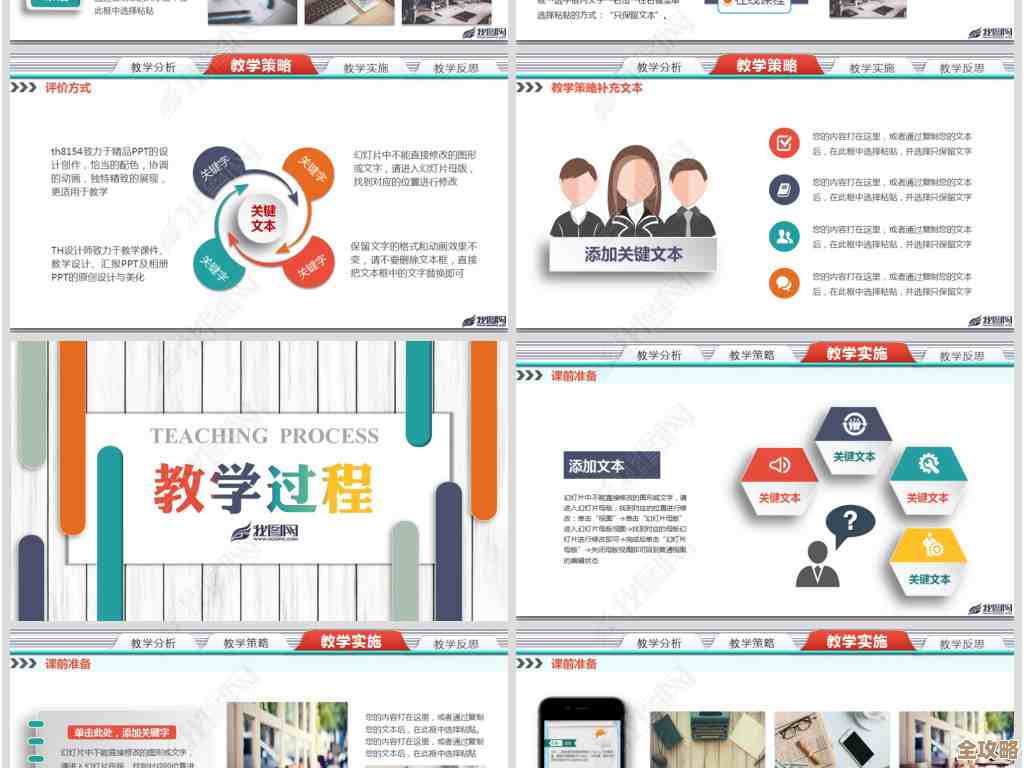
- 封面页:这是门面,要大气、直观,大标题是绝对的主角,可以配上简单的图形、线条或者一张高质量、有意境的背景图(如果用了图片,最好在上面加一层半透明的色块,让文字更清晰)。
- 目录页:清晰列出内容结构,可以用数字、图标配合文字,设计成时间轴或者简单的列表形式,关键是让观众一眼看清演讲的逻辑。
- 过渡页:章节之间的“休息站”,当你要讲下一个大部分时,用一页只写有该部分标题的幻灯片来承上启下,设计上可以和目录页风格统一,但更加简洁,只突出当前章节的标题。
- 内容页:这是最常用的页面,原则是“留白”,别塞得太满,规规矩矩地安排好标题区、正文区、图片/图表区的位置即可,内容页是来承载信息的,设计上要低调,服务于内容。
第四步:注入个性和巧思,让模板“活起来”
现在模板已经有了雏形,怎么让它有你的个人印记呢?这里有一些小技巧:
- 用好小元素:可以在页角固定一个你喜欢的、有代表性的小Logo或者小图形;可以用一条贯穿始终的装饰线;也可以使用统一的、风格一致的图标来代替部分文字。
- 玩转图片处理:不要直接使用原图,可以尝试将图片裁剪成统一的形状(如圆形、圆角矩形),或者给所有图片加上统一的边框、阴影,这样会显得非常精致。
- 利用“幻灯片母版”功能:这是PPT软件里一个强大的工具(在“视图”菜单里),你可以把刚才定好的颜色、字体、Logo、页码等所有固定元素在母版里设置好,以后新建每一页幻灯片时,这些元素都会自动出现,能帮你节省大量重复操作的时间,并保证全局统一。(此功能详解参考了微软Office官方支持文档)
最后要记住,模板是工具,不是枷锁,它的目的是让你更高效、更专业地表达内容,而不是限制你的创意,当你有了一个自己亲手打造的、得心应手的模板之后,你会发现,做PPT从此变成了一件充满成就感的事情。
本文由称怜于2025-12-03发表在笙亿网络策划,如有疑问,请联系我们。
本文链接:https://www.haoid.cn/wenda/64477.html











