掌握Windows11任务栏设置入口的详细方法

要熟练找到并操作Windows 11的任务栏设置,关键在于了解几个核心的入口和方法,Windows 11的界面与之前的Windows 10有显著不同,它的设置中心更加集中化,但同时也提供了多种途径到达同一个目的地,下面将详细拆解每一种方法,让你在任何情况下都能快速上手。
最直接、最常用的方法是通过任务栏本身的右键菜单,这是微软设计的最直观的入口,具体操作是,将你的鼠标光标移动到任务栏上任意一块空白区域(也就是没有应用图标的地方),然后点击鼠标右键,这时会弹出一个菜单,你会看到几个选项,其中最关键的一个就是“任务栏设置”,你直接点击它,系统就会立刻打开“设置”应用程序,并自动定位到“个性化”类别下的“任务栏”详细设置页面,这个页面就是你调整任务栏几乎所有功能的大本营,根据微软官方支持文档的描述,这里可以完成诸如任务栏对齐方式、图标显示、系统托盘管理等核心设置,这个方法的好处是简单粗暴,一步到位,非常适合进行常规的任务栏调整。
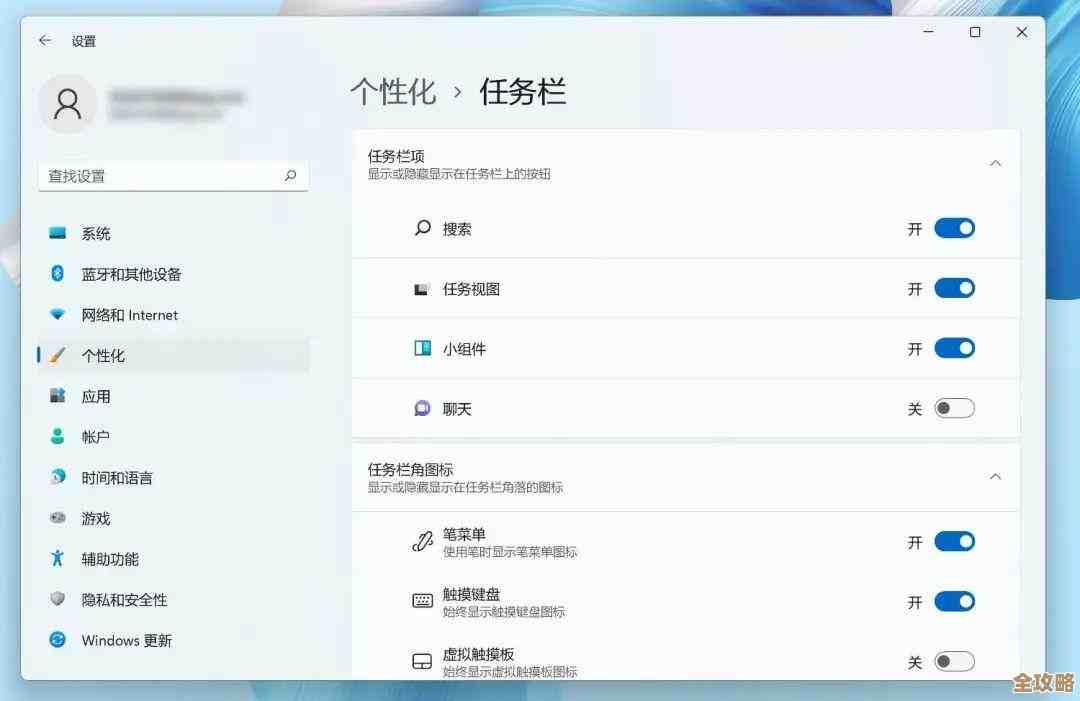
有时候任务栏可能因为某些原因无法右键点击,或者你习惯于通过系统级的设置应用来管理电脑,这时,第二个方法——通过Windows设置应用——就非常实用,你需要打开“设置”应用,打开“设置”有多种方式:你可以点击屏幕左下角的“开始”按钮,然后在弹出的开始菜单中找到那个像齿轮一样的“设置”图标并点击它;你也可以直接按下键盘上的 Windows 徽标键 + I 这个组合键,这是打开“设置”的全局快捷键,非常高效,进入“设置”应用后,你会看到左侧有一个分类导航栏,你需要找到并点击“个性化”这一项,点击之后,在右侧的主显示区域,你会看到一系列与外观和交互相关的设置选项,任务栏”通常位于比较靠上的位置,点击“任务栏”,你就会进入和第一种方法完全相同的设置界面,这个方法虽然步骤稍多,但它能让你在更宏观的系统设置视野里进行操作,适合同时进行多项个性化设置。
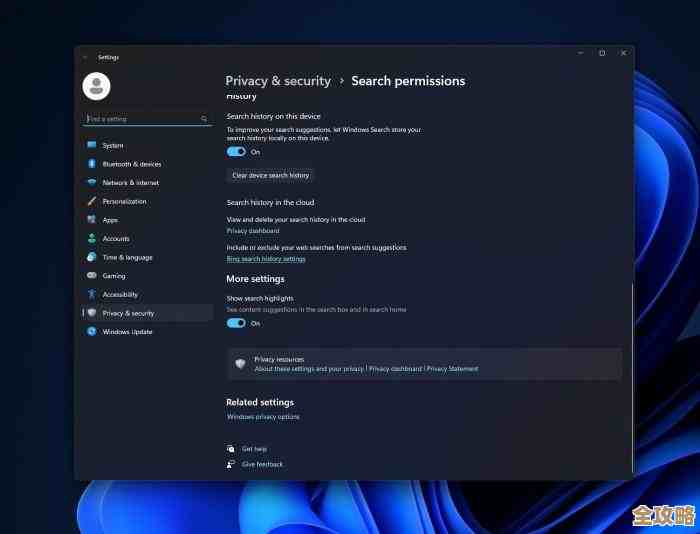
如果你觉得点击鼠标太麻烦,或者你是个键盘爱好者,那么第三种利用搜索功能的方法会深得你心,无论你的任务栏当前处于什么状态,你都可以直接按下键盘上的 Windows 徽标键 + S 组合键,或者直接用鼠标点击任务栏上的搜索图标(通常是一个放大镜),这会在屏幕中央弹出一个搜索框,你在搜索框里直接输入关键词,任务栏设置”或者更简单的“任务栏”,在你输入的过程中,系统就会实时显示搜索结果,在最佳匹配或设置类别下,你会看到“任务栏设置”的选项,直接点击它就能打开对应的设置页面,这个方法非常智能,不受界面元素是否可用的限制,是解决各种问题的万能钥匙,根据对Windows 11用户界面的实际体验,搜索功能的准确度和速度都非常高。
除了以上三种主流方法,还有一些备用的或更高级的路径,你可以通过“运行”对话框,按下 Windows 徽标键 + R,输入“ms-settings:taskbar”这个命令,然后按回车,就可以像魔法一样直接跳转到任务栏设置页面,这个命令是Windows设置应用的深层链接,适合喜欢记命令的高级用户,在更传统的“控制面板”中,虽然微软正在逐渐将其功能迁移到新的“设置”应用,但你仍然可以通过它找到一些相关设置,你可以在搜索框输入“控制面板”打开它,然后查看“外观和个性化”类别,里面可能会有“任务栏和导航”的选项,但请注意,这里面的选项可能不如“设置”应用里的新和全。
掌握了这些入口,你就等于拿到了定制化任务栏的钥匙,无论是想将图标居中显示以获得更现代的外观,还是隐藏不需要的系统图标,或是调整任务栏在屏幕上的位置,你都可以通过这些路径轻松到达设置界面,根据自己的喜好打造独一无二的操作体验,重要的是多尝试,熟悉每一条路径的适用场景,这样无论遇到什么情况,你都能游刃有余。
本文由寇乐童于2025-12-03发表在笙亿网络策划,如有疑问,请联系我们。
本文链接:https://www.haoid.cn/wenda/64468.html











