专业CAD转PDF解决方案:确保高质量文档转换的便捷工具

说到CAD图纸的分享和交付,PDF格式几乎是所有人的首选,因为它能保持布局固定,在任何设备上打开看起来都一样,而且文件大小相对可控,还方便添加批注,但很多人都有过这样的糟糕经历:辛辛苦苦用CAD软件画好的图纸,一转成PDF,要么线条粗细全乱了,线条太细几乎看不见,要么颜色失真,要么重要的文字标注变得模糊不清,这不仅影响沟通效率,甚至可能导致严重的误解,找到一个可靠且高质量的CAD转PDF解决方案,对于设计师、工程师和项目管理者来说,绝不是一件小事,而是日常工作中至关重要的一环。
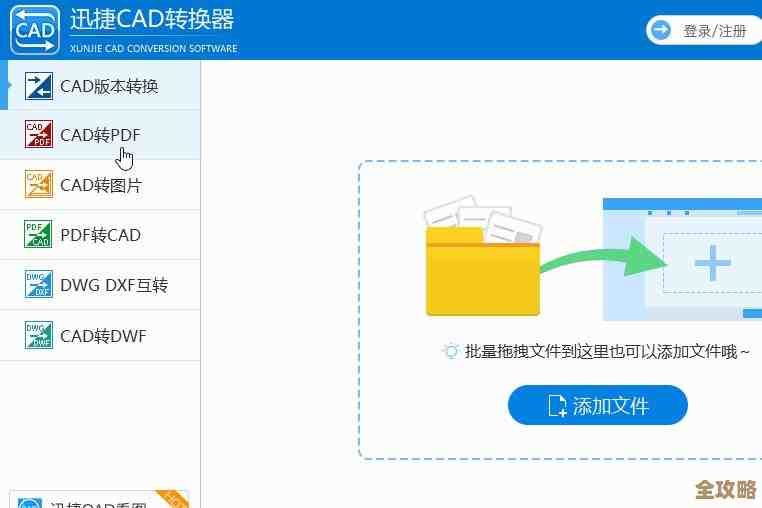
要实现高质量的转换,关键在于理解并控制几个核心要素,首先最重要的是打印样式表,这是控制转换质量的灵魂,在AutoCAD等专业软件中,打印样式表就像一个翻译官,它精确地定义了CAD文件里每一种颜色、每一个图层上的线条,在输出为PDF时应该是什么颜色、多粗的线宽,甚至是哪种线型,如果你直接使用默认设置转换,软件可能会把所有的线条都当成一种细线来处理,导致重要的轮廓线和中心线无法区分,一个专业的做法是,事先创建或加载一个定制好的打印样式表,比如规定“颜色1”输出为0.5毫米的黑色粗实线,“颜色2”输出为0.25毫米的灰色虚线,这样,无论谁收到PDF,图纸的层次感和可读性都能得到完美保留,根据一些资深CAD用户在网络社区(如知乎上的“CAD小技巧”专栏)的分享,花时间配置好一次打印样式表,可以一劳永逸地解决大部分转换质量问题。
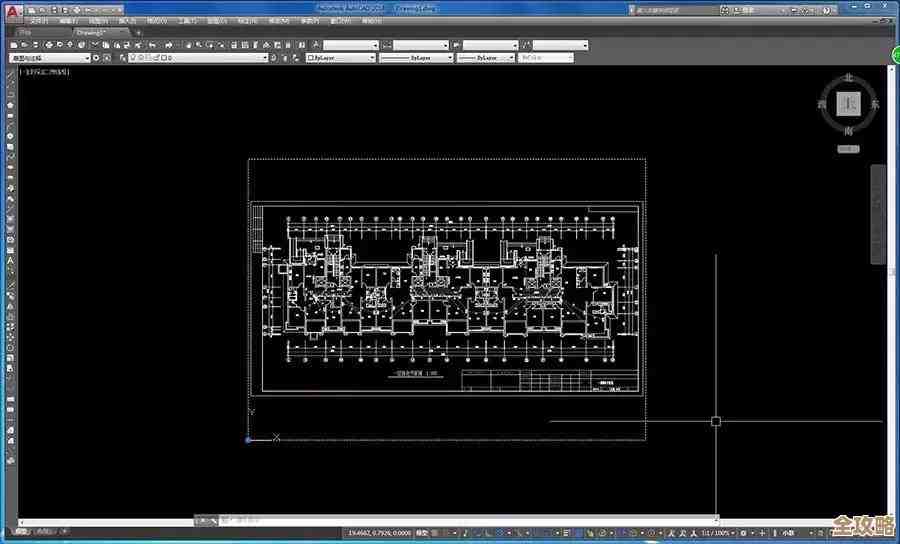
分辨率设置也直接影响最终效果,分辨率太低,图纸中的细节和文字会显得模糊不清,有锯齿感;但分辨率也不是越高越好,过高的分辨率会导致PDF文件体积巨大,不便于通过邮件发送或在线传输,对于大多数工程图纸,300 DPI是一个比较理想的平衡点,它能清晰地显示细节,同时文件大小也较为合理,如果是包含大量光栅图像或需要极高精度展示的图纸,可以考虑设置为600 DPI,这个设置通常在打印对话框或导出设置中可以找到。
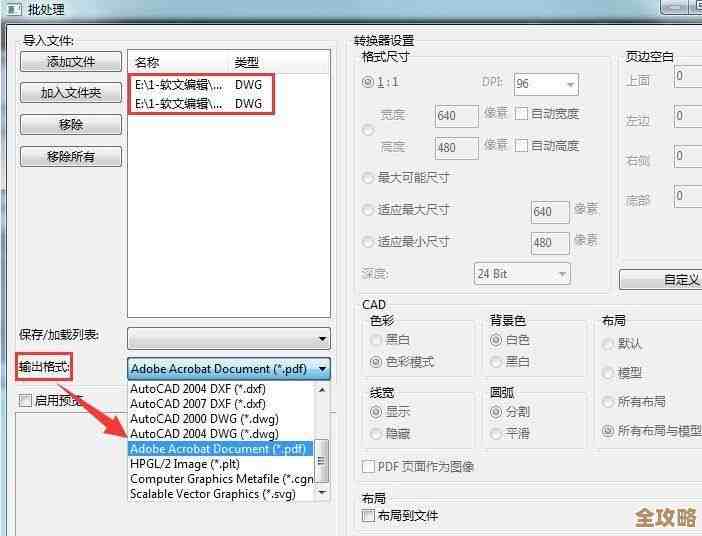
除了利用CAD软件自身的功能,市面上还有多种专门的工具可以作为解决方案,最直接的就是原生CAD应用程序,比如AutoCAD、中望CAD等,它们都内置了高质量的PDF输出功能,以AutoCAD为例,它的“DWG to PDF.pc3”虚拟打印机驱动就是官方提供的可靠工具,操作步骤通常是:点击打印,选择这个打印机,然后仔细配置好我们前面提到的打印样式表、图纸尺寸和分辨率,这种方法的优点是能最大程度地保持对输出结果的控制,质量最有保障,缺点是如果电脑上没有安装相应的CAD软件,就无法使用。
对于没有安装专业CAD软件的用户,或者需要批量处理大量图纸的情况,在线转换工具就非常方便了,这类工具(如Smallpdf、A360 Viewer的转换功能)只需将CAD文件上传到网站,即可在线转换为PDF,它们的优点是无需安装软件,跨平台使用,尤其适合临时或轻量级的转换需求,但缺点也很明显:一是需要稳定的网络连接,二是上传涉及公司内部图纸可能有安全风险,三是对转换质量和设置的控制粒度通常不如专业软件精细,一些用户反馈,复杂图纸通过在线转换可能会出现字体丢失或图层错乱的问题。
还有一种被称为CAD虚拟打印机的独立软件,例如AutoDWG的PDF Converter、CutePDF等,这类工具在电脑上安装后,会模拟成一个系统打印机,在任何能打印的程序中(包括CAD软件或甚至只是Windows的图片查看器),都可以选择这个“打印机”将文件“打印”成PDF,它相当于一个桥梁,灵活性很高,可以统一不同软件的输出标准,但根据软件评测网站(如PCWorld)的评论,这类工具的输出质量很大程度上依赖于其内置的渲染引擎,有时需要用户进行一些高级设置才能达到理想效果。
一个专业的CAD转PDF解决方案,核心不在于工具本身多么高级,而在于用户是否理解并掌握了影响质量的关键设置,最稳妥的方案是,优先使用你正在使用的CAD软件自带的导出功能,并花时间配置好一个符合你行业或公司规范的打印样式表,对于偶尔的需求或批量处理,可以谨慎选择信誉良好的在线工具或虚拟打印机,无论选择哪种方式,转换后务必仔细检查生成的PDF文件,确保所有线条、文字和标注都清晰准确,这样才能真正实现高效、无误的文档协作与交付。
本文由瞿欣合于2025-12-03发表在笙亿网络策划,如有疑问,请联系我们。
本文链接:https://www.haoid.cn/wenda/64451.html