轻松安装Windows 11系统:详细步骤助你快速上手新电脑

想要给新电脑装上Windows 11系统,其实过程并不像想象中那么复杂,你不需要是个电脑高手,只要跟着下面这些详细的步骤一步步来,就能轻松完成,整个过程主要分为三大块:安装前的准备工作、正式的安装过程、以及安装后的基础设置,咱们一步一步说。
第一部分:安装前的准备工作(这是最关键的一步,准备充分才能万无一失)
在开始安装之前,有几件事情必须提前做好,这能避免很多不必要的麻烦。
最重要的一点是备份你的重要数据,虽然我们是在新电脑上安装,但如果你电脑里已经有文件,或者准备换掉旧系统,一定要把文档、照片、音乐、浏览器书签等重要文件拷贝到移动硬盘、U盘或者云盘里,因为安装过程中可能会格式化硬盘,导致所有数据丢失,根据微软官方支持页面的建议,备份数据是任何系统操作前的第一要务。
你需要准备一个容量至少为8GB的空白U盘,这个U盘会被制作成安装盘,所以里面的所有内容都会被清空,请务必提前转移好U盘里的文件。
你需要确保你的新电脑满足Windows 11的基本硬件要求,根据微软官网公布的Windows 11规格,主要要求包括:64位处理器、4GB以上内存、64GB以上存储空间、支持UEFI安全启动的主板、以及TPM 2.0安全芯片,对于近几年购买的新电脑,大多数都满足这些条件,如果你不确定,可以下载并运行微软官方提供的“PC健康检查”工具(来源:微软官方网站),它会自动检测你的电脑是否可以安装Windows 11。
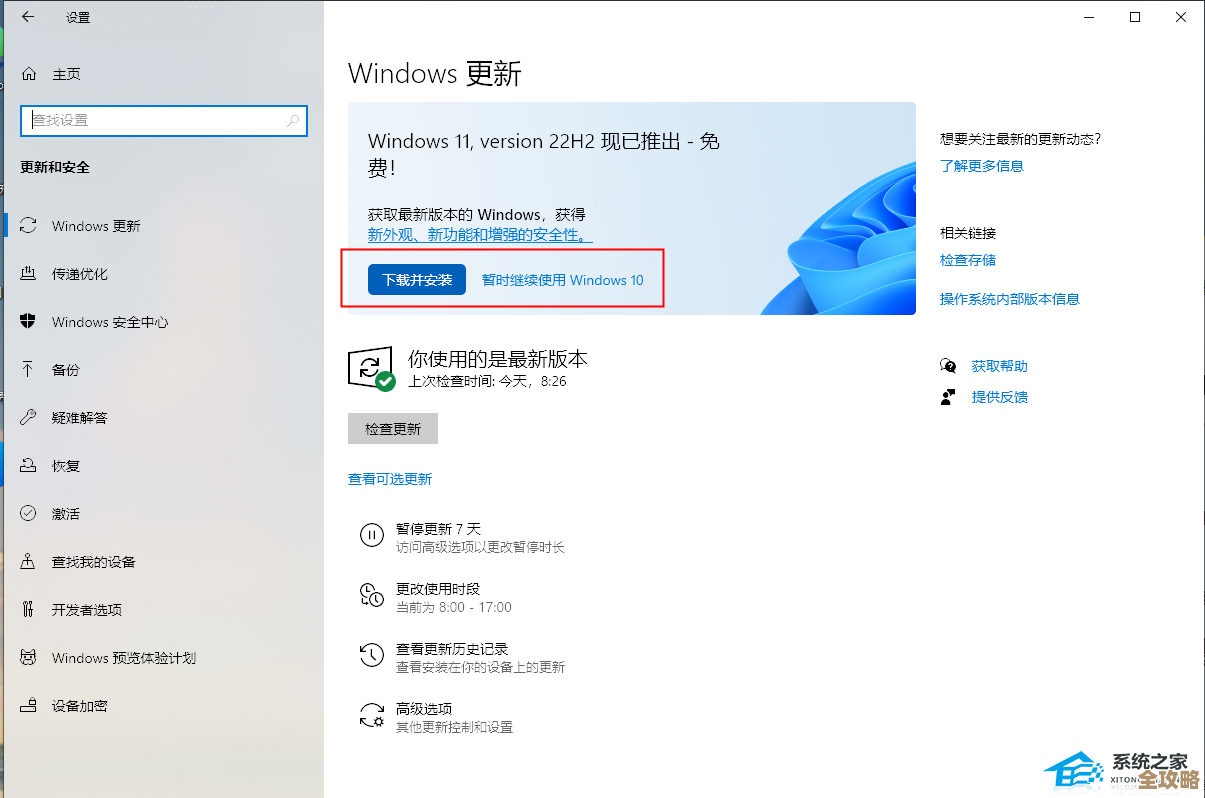
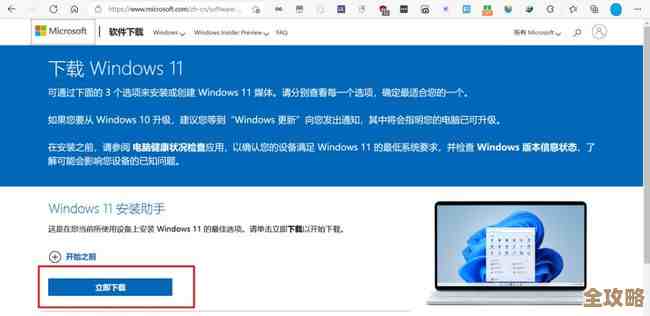
你需要获取Windows 11的安装镜像文件,最安全可靠的方法是直接访问微软官网的“下载Windows 11”页面(来源:微软官方网站),选择“创建Windows 11安装媒体”,然后下载官方的“媒体创建工具”,这个工具会帮你自动下载正确的系统文件并制作启动U盘,非常方便。
第二部分:正式的安装过程(跟着提示点就行)
准备工作全部就绪后,我们就可以开始安装了。
第一步,制作Windows 11安装U盘,将你的空白U盘插入电脑,然后运行刚才下载的“媒体创建工具”,工具界面很简单,你只需要同意许可条款,然后选择“为另一台电脑创建安装媒体”,接着选择U盘选项,工具就会自动下载系统并把U盘制作成启动盘,这个过程需要一些时间,取决于你的网速。
第二步,设置电脑从U盘启动,将制作好的安装U盘插入新电脑,然后开机,在开机出现品牌Logo画面时,快速连续按特定的键进入启动设备选择菜单,这个键因电脑品牌而异,常见的有F12、ESC、F2等,你可以在开机时留意屏幕上的提示文字,进入启动菜单后,选择你的U盘设备(通常显示为U盘品牌名或“USB HDD”),按回车。
第三步,开始安装Windows 11,成功从U盘启动后,你会看到Windows的安装界面,首先选择语言、时间和货币格式、键盘布局,直接默认中文即可,点“下一步”,然后点击“现在安装”,接下来会要求你输入产品密钥,如果你有,就输入;如果没有,可以点击“我没有产品密钥”,系统安装后再激活。
第四步,选择安装类型和硬盘分区,在出现的安装类型界面上,选择“自定义:仅安装Windows(高级)”,接下来会显示硬盘分区界面,对于全新的电脑,硬盘通常是未分配的状态,你可以直接选中未分配的空间,点击“下一步”,安装程序会自动创建所需的分区,如果你想自己分区,可以点击“新建”来划分C盘、D盘等大小。注意: 如果硬盘里有旧系统的分区,为了干净安装,建议将所有旧分区逐个选中并“删除”,让硬盘恢复到完整的“未分配”状态,再点击“下一步”。(此操作会清空整个硬盘,请再次确认已备份数据!)
点击下一步后,系统就会开始复制文件、安装更新和功能,这个过程电脑会自动重启几次,你只需要耐心等待即可。
第三部分:安装后的基础设置(让你的电脑马上能用起来)
当安装完成,电脑最后一次重启后,你会进入一个蓝色的初始设置界面,这叫“开箱体验”。
是区域设置,选择“中国”,点“是”。
是键盘布局,同样选择“微软拼音”,点“是”,如果还需要其他输入法,可以之后添加。
连接网络,选择你的Wi-Fi网络并输入密码,连接网络是为了后续登录微软账户和获取更新。
接下来是登录微软账户,这是Windows 11的核心,建议你使用自己的微软账户(也就是Outlook或Hotmail邮箱)登录,这样可以同步你的设置、联系人、OneDrive文件等,如果没有,可以当场创建一个。
之后,你会设置PIN码(开机密码),这比输入复杂的账户密码更方便安全,设置一个你容易记住的数字密码。
再往后,是一些隐私设置,比如广告ID、位置服务、诊断数据等,你可以根据个人喜好选择是否开启,一般为了隐私考虑,可以大部分都关掉。
系统会进行最后准备,然后就会进入全新的Windows 11桌面了!至此,系统安装大功告成。
进入桌面后,建议你第一时间点击开始菜单,进入“设置”->“Windows更新”,检查并安装所有可用的更新,以确保系统是最新最安全的版本,你就可以开始安装需要的软件,比如浏览器、办公软件等,享受你的新系统了。
本文由革姣丽于2025-12-03发表在笙亿网络策划,如有疑问,请联系我们。
本文链接:https://www.haoid.cn/wenda/64395.html











