详细教程:微信电脑版下载与安装操作指南,高效办公沟通

一个是Windows版,另一个是Mac版,由于使用Windows电脑的人更多,这篇指南会以Windows系统为例来详细说明,但Mac系统的操作步骤也非常相似,我会在关键的地方提一下区别,这个指南的目标是让你能快速、安全地把微信装到电脑上,并开始高效使用。
第一步:找到正确的下载渠道
这是最关键的一步,一定要从官方渠道下载,避免电脑中毒或账号被盗,最安全的方法就是直接访问微信的官方网站,你在百度或任何浏览器里搜索“微信PC版”或“微信电脑版”,认准官网链接,通常网址是“weixin.qq.com”。(来源:微信官方网站)
进入官网后,页面会非常简洁,你会看到一个很明显的“下载”按钮,网站通常会自动检测你的操作系统,直接提供Windows版的下载链接,你也会看到Mac版的链接,直接点击“下载”按钮就可以了。
第二步:下载安装文件
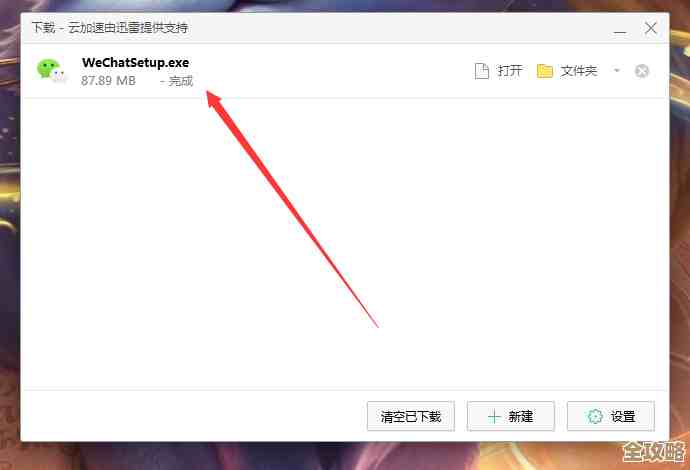
点击下载后,浏览器会开始下载一个文件,文件名通常是“WeChatSetup.exe”(对于Windows系统)或“WeChat.dmg”(对于Mac系统),这个文件不大,一般几十兆字节,根据你的网速,几秒到一两分钟就能下载完成,请记住文件保存的位置,一般是浏览器的默认“下载”文件夹。
第三步:安装微信到电脑上
找到你刚才下载的“WeChatSetup.exe”文件,用鼠标双击它,这时,电脑可能会弹出一个用户账户控制的窗口,问你是否允许此应用对你的设备进行更改,你选择“是”即可。
就会进入安装界面,微信的安装过程非常傻瓜式,几乎没有需要你选择的选项,安装程序会显示一个进度条,你只需要耐心等待进度条走完,它默认会把你安装到C盘,这个我们一般不用改,整个过程大概十几二十秒就完成了。
(对于Mac用户:双击下载的“WeChat.dmg”文件,会弹出一个窗口,里面有一个微信的图标和一个“应用程序”文件夹的快捷方式,你只需要用鼠标把微信图标拖拽到“应用程序”文件夹里,就完成安装了,就像你把文件从一个文件夹拖到另一个文件夹一样简单。)
第四步:登录你的账号
安装完成后,桌面上会出现一个微信的图标,双击它打开微信,这时,你会看到一个登录界面,电脑版微信的登录方式很特别,它不能直接输入密码登录,这是为了安全考虑。
你需要拿出你的手机,确保手机已经连接网络,并且手机上的微信是登录状态,打开手机微信,点击右上角的“+”号,选择“扫一扫”,去扫描电脑屏幕上的那个大大的二维码。
扫描成功后,手机屏幕上会弹出确认登录的提示,你点击“登录”按钮,电脑上的微信界面就会立即跳转,进入主界面了,这样就登录成功了!这个过程虽然多了一步,但非常安全,避免了在公共电脑上输入密码可能带来的风险。
第五步:开始高效办公沟通
现在你已经成功安装并登录了,我们来了解一下电脑版微信的主要功能,看看它如何帮你提高办公效率。
-
聊天和传文件:这是最核心的功能,在电脑上打字比手机快得多,处理工作信息效率更高,传文件更是方便,你可以直接把电脑桌面的文件、表格、PPT用鼠标拖拽到聊天窗口里,一下就发出去了,比在手机上一层层找文件夹快无数倍,接收文件也一样,文件会保存在电脑的指定文件夹,管理起来非常方便。(来源:微信电脑版内置功能)
-
备份重要聊天记录:这是一个非常有用的功能,你可以把手机上的聊天记录备份到电脑上,或者把电脑上的聊天记录恢复到手机,比如你换了新手机,这个功能就帮大忙了,操作路径在电脑微信左下角的“三横线”菜单里,选择“迁移与备份”就可以操作。
-
使用快捷键:记住几个快捷键能极大提升效率,比如按“Ctrl + Alt + W”可以快速显示或隐藏微信窗口;在聊天界面按“Enter”键是发送消息(可以设置成Ctrl+Enter发送),这些快捷键在设置里都能看到和修改。
-
多开窗口和置顶聊天:你可以把重要的同事或群聊在电脑上“置顶”,这样他们就会一直显示在聊天列表的最上面,不会错过重要消息,对于需要同时处理多个对话的情况,电脑大屏幕的优势就体现出来了。
最后的小提示
为了保持软件的最新功能和安全性,最好开启自动更新,当有新版本时,微信会有提示,按照提示操作更新即可,如果在安装或使用过程中遇到任何问题,可以先尝试重启电脑或者重新下载安装包,大部分小问题都能解决。
希望这个详细的步骤指南能帮助你顺利在电脑上使用微信,让你的工作和沟通变得更加轻松高效!
本文由盈壮于2025-12-03发表在笙亿网络策划,如有疑问,请联系我们。
本文链接:https://www.haoid.cn/wenda/64385.html











