详解Win11安卓子系统:轻松搭建电脑与移动设备的高效融合环境

得明白Win11的安卓子系统到底是什么,它不是在你的电脑上装一个安卓模拟器,比如像以前用的BlueStacks那种,微软官方对此有明确的说明,他们把这个功能称为“Windows Subsystem for Android”,简称WSA,你可以把它想象成是Windows系统的一个“官方外挂”或者一个“内置插件”,它的核心原理,根据微软技术博客的介绍,是通过一个真正的、基于Android开源项目(AOSP)的Linux内核和安卓运行时环境,让它能够直接在Windows系统上原生运行安卓应用的APK文件,这就像是给Windows电脑赋予了直接理解并执行安卓应用指令的能力,而不是通过模拟一台虚拟手机来运行,所以效率和兼容性通常会比传统的模拟器要好很多。
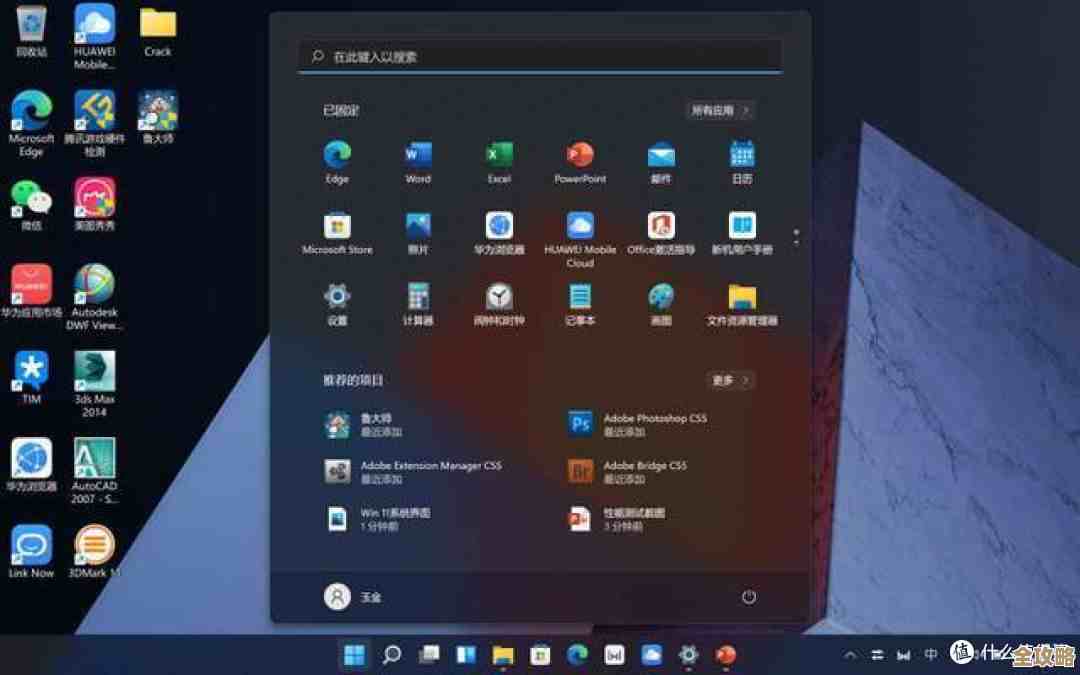
为什么说它能轻松搭建电脑与移动设备的高效融合环境呢?这主要体现在几个非常直观的方面,第一个大好处就是,你可以在电脑的大屏幕上直接使用手机上的应用,你习惯了用某个特定的手机阅读App来看书,或者你喜欢用手机上的某个小众笔记软件,现在你都可以在电脑上打开它们,享受大屏幕和键盘鼠标操作的便利,根据微软官方帮助文档的描述,这些安卓应用可以像普通的Windows窗口程序一样,被你自由调整大小、最小化到任务栏,或者通过“开始”菜单固定,你甚至可以用Alt+Tab键在安卓应用和你的电脑程序之间快速切换,这种无缝衔接的感觉,就是融合环境的精髓。
第二个融合点在于通知和交互,根据实际用户体验的反馈,当你的安卓子系统在后台运行时,来自这些安卓应用的通知,比如社交软件的新消息、新闻客户端的推送,会直接出现在Windows操作系统的通知中心里,你不需要特意点开那个安卓应用窗口去查看,这大大减少了操作的割裂感,微软还设计了一个“高级设置”功能,允许子系统在电脑启动时就默默在后台运行,这样你随时想用哪个安卓App,都能立刻启动,就像打开一个本地软件一样快。
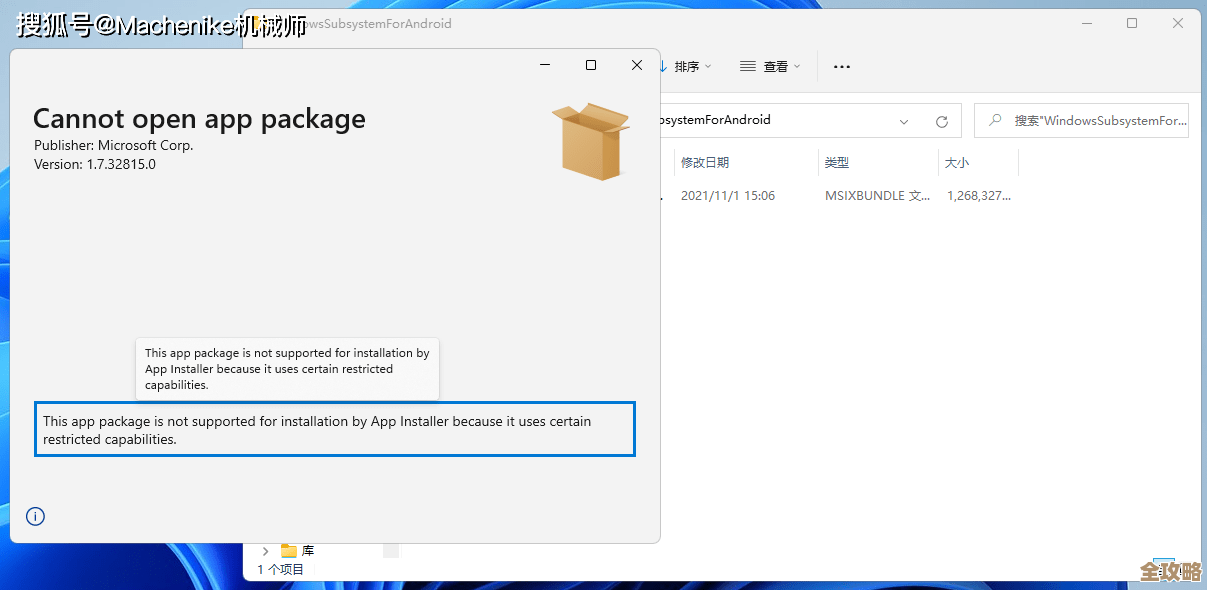
我们说说怎么轻松地把它搭建起来,这个过程其实比很多人想象的要简单,微软已经把它集成到了微软应用商店里,根据微软官方部署指南,主要步骤可以概括为以下几点,你需要确保你的Windows11系统版本符合要求,系统需要更新到比较新的正式版本,比如22H2或更高,你的电脑需要开启虚拟化功能,这个通常在电脑的BIOS或UEFI设置里可以找到,一般叫做“Virtualization Technology”或类似的名字,开启它才能让安卓子系统正常工作。
准备工作做好后,打开你的微软应用商店,在搜索框里直接搜索“Amazon Appstore”或者“Windows Subsystem for Android”,这里有个小细节,根据微软的设定,在中国大陆地区,直接安装亚马逊应用商店可能会有限制,但你可以通过一个更直接的方法:将你的电脑系统区域设置为“美国”或“香港”等支持的地区,然后重启电脑,再打开微软商店,就大概率能搜索并安装“Windows Subsystem for Android”这个基础子系统了,安装好子系统后,你就可以通过它来侧载安装任何你想要的APK文件,或者安装亚马逊应用商店来获取其商店内的应用。
安装APK文件也非常简单,根据众多科技网站如“IT之家”提供的教程,你不需要复杂的命令行操作,你可以直接下载一个名为“WSATools”的第三方小工具,安装后,它就像一个桥梁,你双击下载好的APK文件,选择用WSATools打开,它就会自动帮你把应用安装到安卓子系统里,整个过程非常直观。
谈谈这种融合环境带来的高效体验,想象一下这些场景:你可以在写文档的时候,旁边开一个微信安卓版,用键盘快速回复消息,比在手机上来回切换方便得多;你可以在电脑上直接刷抖音、看B站移动端,享受没有网页版广告的清爽;你甚至可以在电脑上玩一些手机游戏,用鼠标和键盘获得更精准的操作,这种将移动生态融入桌面工作流的体验,极大地扩展了电脑的使用边界。
Win11的安卓子系统通过一种系统底层集成的方式,打破了电脑和手机应用之间的壁垒,它让用户能够在一个设备上,用一种统一的操作逻辑,同时驾驭Windows的强悍生产力和安卓应用的丰富多样性,虽然目前它可能还不是百分百完美,偶尔会有应用兼容性问题,但作为微软官方推动的一项功能,它无疑为我们描绘了一个更加融合、高效的数字生活图景,并且搭建过程已经足够简单,值得每一个Win11用户去尝试和探索。
本文由凤伟才于2025-12-03发表在笙亿网络策划,如有疑问,请联系我们。
本文链接:https://www.haoid.cn/wenda/64350.html











