电脑系统重装不求人:硬盘安装Windows/Linux系统实用指南

主要综合自网络社区常见教程,如CSDN博客、知乎专栏、B站技术UP主分享的通用流程,并结合了微软官方安装工具的使用说明)
电脑系统重装不求人:硬盘安装Windows/Linux系统实用指南
你是不是一听到“重装系统”就觉得头大,觉得这是电脑高手才能干的事儿?一想到要去找维修店,既花钱又可能被坑,就觉得很麻烦?现在的系统重装已经变得非常友好了,只要你跟着步骤来,自己完全能搞定,这篇指南就是帮你扔掉对重装系统的恐惧,让你能独立完成Windows或Linux系统的安装,我们主要讲一种最方便、最常用的方法——硬盘安装法,它不需要你提前准备U盘,直接用电脑本身的硬盘就能完成。
第一步:万事俱备——安装前的准备工作
这是最关键的一步,准备工作做得好,重装过程没烦恼。
- 备份!备份!备份! 重要的事情说三遍,重装系统会清空你的C盘(通常是系统盘),所以桌面上、我的文档里、C盘里所有你觉得重要的文件,比如照片、工作文档、聊天记录等,一定要提前复制到D盘、E盘或者其他移动硬盘、U盘里,千万别抱侥幸心理。
- 准备好系统安装文件。
- 对于Windows: 最推荐的方法是访问微软官方网站,下载它的“媒体创建工具”,这个工具会自动帮你下载最新版的Windows 10或Windows 11系统镜像,并可以直接在现有系统里制作安装程序,你只需要运行这个工具,选择“为另一台电脑创建安装介质”,但先不要让它制作U盘,而是选择“ISO文件”,把它下载到一个非C盘的位置,比如D盘根目录(就是直接放在D盘里,别放太深的文件夹),这样找起来方便。
- 对于Linux: 以最流行的Ubuntu为例,你可以去它的官网下载最新的LTS版本(长期支持版,更稳定)的ISO镜像文件,同样,把这个文件也放在D盘或E盘的根目录。
- 准备一个安装工具。 光有系统镜像还不够,我们需要一个“引路人”来启动安装程序,这里推荐一个非常小巧好用的工具叫“EasyBCD”(个人非商业使用免费),你去网上搜索“EasyBCD下载”,找一个可靠的网站下载下来,并在当前系统里安装好,它就是我们的关键助手。
- 确保电量充足。 如果是笔记本电脑,请务必插上电源适配器,在安装过程中万一断电,那可就真成“砖”了,会很麻烦。
第二步:动手操作——设置启动项和安装系统
准备工作做完,我们就可以正式开始啦。
A. 创建启动菜单项(以Windows为例,Linux原理类似)
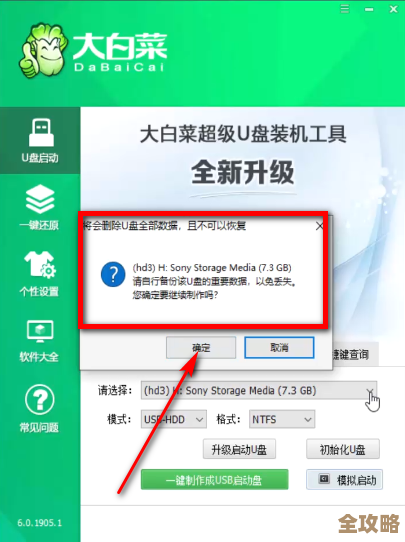
- 打开你已经安装好的EasyBCD软件。
- 点击左侧的“添加新条目”。
- 切换到“NeoGrub”标签页,点击“安装”,这时会提示你配置一个文件,点击“配置”。
- 会弹出一个记事本文件,你需要把类似下面的代码复制粘贴进去(根据你下载的系统不同,代码稍有差异):
- 对于Windows 10/11安装镜像:
title Install Windows
find --set-root /你的镜像文件名.iso
map /你的镜像文件名.iso (0xff)
map --hook
chainloader (0xff)
注意:把“你的镜像文件名.iso”替换成你实际下载的Windows镜像文件名,win11_23h2.iso”。
- 对于Ubuntu Linux安装镜像:
title Install Ubuntu
find --set-root /你的镜像文件名.iso
kernel /casper/vmlinuz boot=casper iso-scan/filename=/你的镜像文件名.iso quiet splash
initrd /casper/initrd
同样,替换文件名,ubuntu-22.04.3-desktop-amd64.iso”。
- 对于Windows 10/11安装镜像:
- 粘贴好后,保存并关闭这个记事本窗口。
- EasyBCD的“查看设置”里,你应该能看到多了一个叫“Install Windows”或“Install Ubuntu”的启动项。
B. 重启电脑并开始安装
- 关闭所有程序,重启你的电脑。
- 在电脑启动时,你会看到一个黑底白字的启动菜单(这就是EasyBCD的功劳),用键盘上下键选择你刚刚创建的“Install Windows”或“Install Ubuntu”项,然后按回车。
- 你就会进入熟悉的Windows安装界面或者Ubuntu的试用/安装界面了,后面的步骤就和用U盘安装一模一样了。
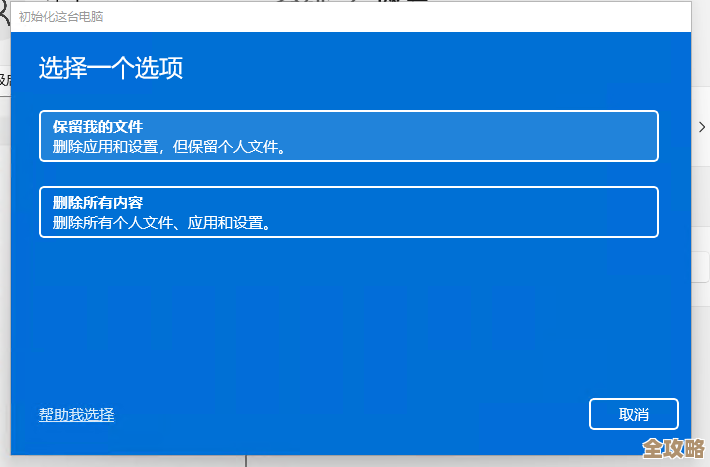
C. 关键的安装步骤
-
Windows系统:
- 跟着提示选择语言、键盘布局。
- 点击“现在安装”。
- 输入产品密钥(如果有就输,没有可以点“我没有产品密钥”后续再激活)。
- 选择你要安装的版本(比如专业版、家庭版)。
- 到了最关键的一步——选择安装位置。 你会看到一个驱动器列表,这里你要选择原来系统所在的盘(通常是驱动器0分区1或2,显示为“主分区”),选中它,然后点击“格式化”,这一步会清空C盘所有数据,所以之前一定要备份好!格式化完成后,选中这个空的分区,点击“下一步”。
- 之后系统就会自动复制文件、安装更新,期间会重启几次,你都无需操作,耐心等待即可,最后就是设置用户名、密码等个性化选项了。
-
Ubuntu Linux系统:
- 进入界面后,你可以先选择“试用Ubuntu”感受一下,觉得没问题再点击桌面上的“安装Ubuntu”图标。
- 选择语言、键盘布局。
- 连接网络(可选)。
- 在“安装类型”这一步非常重要! 为了简单起见,你可以选择“清除整个磁盘并安装Ubuntu”,这会自动帮你分区并安装,但会清空整个硬盘还是只清空一个分区来安装,对于双系统或只想重装Linux的情况,要选择“其他选项”来手动分区,但这比较复杂,对于只想用Linux、且数据已备份的情况,可以选择“清除整个磁盘并安装Ubuntu”,这样最简单。**
- 选择时区、创建用户名和密码。
- 接下来也是自动安装,等待完成重启即可。
第三步:收尾工作——安装驱动和软件
系统安装完成后,可能有些硬件(比如显卡、声卡、网络)还不能正常工作,这是因为缺少驱动程序。
- Windows: 系统一般会自动通过Windows Update下载大部分驱动,你也可以去电脑品牌官网(如联想、戴尔)或主板、显卡品牌的官网,根据你的型号下载并安装最新的驱动程序。
- Linux: Ubuntu等现代发行版通常自带驱动兼容性很好,进入系统后,在“软件和更新”的“附加驱动”选项卡里,通常可以选择安装闭源的显卡驱动等,以获得更好的性能。
把你需要的常用软件,比如浏览器、办公软件等,重新安装一遍就大功告成了!
看,重装系统并没有想象中那么神秘和困难吧?整个过程的核心就是胆大心细:备份好数据,跟着步骤一步步来,成功给自己电脑重装一次系统,你会获得巨大的成就感,以后再遇到系统卡顿、中毒这些问题,你就再也不用求人啦!
本文由钊智敏于2025-12-03发表在笙亿网络策划,如有疑问,请联系我们。
本文链接:https://www.haoid.cn/wenda/64333.html











