英伟达显卡最新驱动程序下载与详细安装步骤指南

要下载英伟达显卡的最新驱动程序,最官方和最安全的来源是英伟达官方网站,你可以直接访问英伟达的驱动程序下载页面,这个页面是获取所有正式版驱动程序的核心渠道,地址是 https://www.nvidia.cn/Download/index.aspx?lang=cn。
在开始下载和安装之前,你需要先搞清楚自己电脑显卡的具体型号,这是因为不同型号的显卡需要不同的驱动程序,装错了可能会导致无法正常使用,如果你不确定自己的显卡型号,这里有几个简单的方法可以查出来,第一个方法是,在电脑桌面上右键点击“此电脑”(或“我的电脑”),选择“属性”,然后点击“设备管理器”,在设备管理器里,找到并展开“显示适配器”这一项,下面显示的就是你的显卡型号,NVIDIA GeForce RTX 4060”,第二个方法是,如果你之前已经安装过旧版本的英伟达驱动,可以右键点击桌面空白处,选择“NVIDIA 控制面板”,打开后,点击界面左下角的“系统信息”,在打开的窗口中就能看到详细的显卡产品名称。

知道了显卡型号后,回到英伟达的驱动程序下载页面,页面中间有几个下拉菜单需要你选择,首先是“产品类型”,对于大多数个人电脑用户来说,这里就选择“GeForce”,接着是“产品系列”,这里要根据你的显卡型号来选择,如果你的显卡是RTX 30系列(像RTX 3060、RTX 3070等),就选择带有“Notebooks”字样的系列,如果你的显卡是RTX 40系列(像RTX 4060、RTX 4070等),也同样选择对应的“Notebooks”系列,台式机显卡和笔记本电脑显卡的驱动是不同的,一定要根据你的电脑类型准确选择,然后是“产品家族”,这里会进一步细化,找到与你显卡型号完全匹配的那一项,接下来选择“操作系统”,这个非常重要,你需要确认你的电脑是Windows 10还是Windows 11,是64位还是32位(现在绝大多数电脑都是64位),如果你不清楚,可以按照前面说的,右键点击“此电脑”选择“属性”来查看。“下载类型”建议选择“标准版”或“Game Ready驱动程序(GRD)”,这是为游戏优化的版本。“语言”选择“简体中文”,全部选好后,点击右下角的“搜索”按钮。
点击搜索后,页面会跳转到最新驱动程序的详情页,这里会显示驱动程序的版本号和发布日期,确认无误后,点击“下载”按钮,下载完成后,你会得到一个后缀是“.exe”的安装文件,文件名通常包含驱动版本号和显卡系列信息。
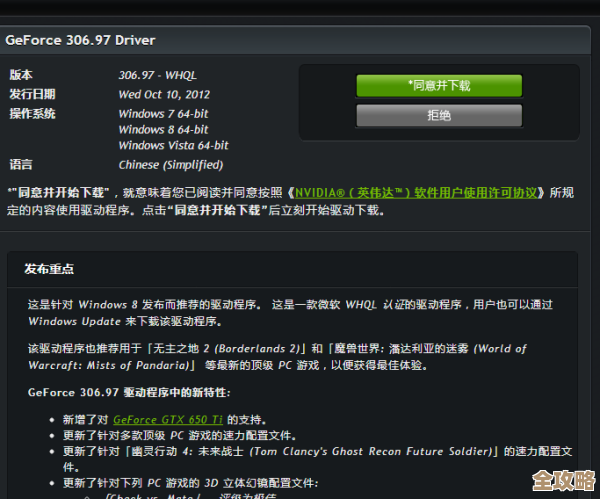
在运行安装程序之前,强烈建议你做两件事,第一件事是创建系统还原点,这相当于给系统拍个快照,万一新驱动安装后出现问题,你可以轻松地恢复到安装前的状态,创建方法是:在Windows搜索框里输入“创建还原点”,打开系统属性对话框,选择“系统保护”选项卡,选中你的系统盘(通常是C盘),点击“创建”按钮,然后按提示操作即可,第二件事是,如果可能,暂时断开网络连接(可以拔掉网线或暂时禁用Wi-Fi),这可以防止Windows Update在你安装过程中自动下载并安装它认为“合适”的驱动程序,从而可能与你手动安装的驱动产生冲突。
找到你下载好的那个.exe安装文件,双击运行它,安装程序启动后,会先检查系统兼容性,然后会提示你选择一个安装位置,默认位置通常是C盘,一般不需要改动,直接点击“OK”即可,安装程序会开始提取文件,这个过程很快,提取完成后,会正式进入安装界面。
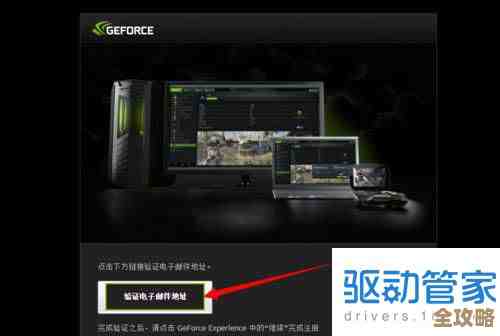
在安装界面上,你有两个安装选项,强烈推荐选择“自定义(高级)”安装,而不是“精简(推荐)”,因为自定义安装会给你更多控制权,特别是有一个非常重要的选项——“执行清洁安装”,请务必勾选这个选项,这个操作会卸载掉当前系统中所有旧版本的英伟达显卡驱动和相关设置,然后安装全新的驱动,这能最大程度地避免因旧驱动文件残留而导致的各种奇怪问题,比如游戏卡顿、闪退或者显示异常,这是一个非常有效的解决驱动问题的方法。
选择“自定义”并勾选“执行清洁安装”后,点击“下一步”开始安装,安装过程可能需要几分钟,屏幕上会显示进度条,在此期间,你的屏幕可能会闪烁或黑屏几次,这是正常现象,因为驱动在加载和测试显示模式,请耐心等待,不要操作电脑或切断电源。
安装完成后,安装程序会提示需要重启电脑,请务必选择“立即重启”来完成整个安装过程,重启电脑后,新驱动程序就正式生效了,为了确认安装成功,你可以再次右键点击桌面空白处,如果能看到“NVIDIA 控制面板”选项,就说明驱动已经安装好了,你可以打开它,查看系统信息,确认驱动版本是否已更新到最新。
如果在安装过程中遇到任何问题,比如安装失败、安装后黑屏或显示异常,你可以尝试以下几个步骤,回到英伟达官网的下载页面,在搜索驱动时,将“下载类型”从“标准版”改为“Studio驱动程序(SD)”,这是另一个版本的驱动,更侧重于创意应用的稳定性和兼容性,有时可以解决Game Ready驱动遇到的问题,确保你的Windows系统已经更新到最新版本,因为系统更新会包含一些必要的底层组件,如果问题依旧,可以考虑使用专门的驱动卸载工具,比如DDU(Display Driver Uninstaller),在安全模式下彻底清除所有显卡驱动痕迹,然后再重新安装最新驱动,关于DDU工具的具体使用方法,你可以搜索“如何使用DDU彻底卸载显卡驱动”来找到详细的图文或视频教程。
本文由凤伟才于2025-12-03发表在笙亿网络策划,如有疑问,请联系我们。
本文链接:https://www.haoid.cn/wenda/64325.html











