解决电脑麦克风无声问题的完整设置教程与技巧

别着急,麦克风没声音是个很常见的问题,通常通过一步步排查就能解决,我们按照从简单到复杂的顺序来操作,请耐心跟随步骤。
第一步:最基础的物理检查
在折腾电脑设置之前,先排除最简单的可能性。
- 检查连接线:如果你的麦克风是独立的有线麦克风(比如带3.5mm插头或者USB接口),请确保插头已经完全插入电脑对应的接口,如果是3.5mm插头,注意电脑上的麦克风接口通常为粉色,或者有麦克风图标,不要插到绿色的耳机孔里了,可以尝试拔下来重新插紧。
- 检查开关和音量旋钮:一些麦克风本身带有物理开关或音量调节旋钮(比如在麦克风线缆上或麦克风本体上),请确保开关已经打开,并且音量没有被调到最小。
- 尝试不同USB口:如果是USB麦克风,换一个电脑上的USB接口试试,特别是绕过USB集线器,直接插在电脑主机的接口上。
- 检查是否被意外静音:很多键盘上有麦克风静音快捷键(通常是一个带斜杠的麦克风图标),不小心按到就会全局静音,再按一次这个键试试。
第二步:检查系统声音设置(以Windows 11/10为例)
这是最常见的问题所在,根据微软官方支持文档(Microsoft Support)的指引,我们可以这样操作:
- 打开声音设置:在屏幕右下角的任务栏上,右键点击小喇叭图标,选择“声音设置”。
- 选择正确的输入设备:在打开的设置窗口中,向下滚动找到“输入”部分,这里会有一个“选择用于讲话的输入设备”下拉菜单,点击它,确保选择的是你正在使用的麦克风设备,而不是“立体声混音”或其他设备。
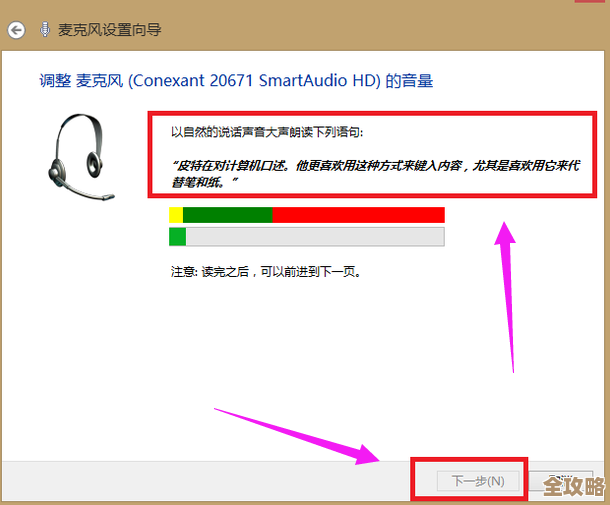
- 测试麦克风:在下拉菜单下方,你会看到一个“测试麦克风”的板块,对着麦克风说话,你应该能看到蓝色的音量条在跳动,如果跳动,说明麦克风工作正常,问题可能出在具体使用的软件上,如果完全不跳动,继续下一步。
- 检查设备属性:在“输入”设备下拉菜单下方,点击“设备属性”。
- 调整音量和取消静音:在设备属性页面,首先确保“静音”按钮没有被点亮(如果是蓝色表示静音),拖动“音量”滑块,确保它不是最低,可以适当调高到80-100。
- 检查独占模式:继续向下滚动设备属性页面,找到“其他设备选项”,点击“更多设备属性”,在新弹出的窗口(这是一个传统控制面板窗口)中,切换到“高级”选项卡,取消勾选“允许应用程序独占控制此设备”下面的两个选项,这可以防止某个软件独占麦克风导致其他程序无法使用。
第三步:检查隐私权限设置
在Windows 10和11中,麦克风访问权限受隐私控制,这也是导致无声的一大原因,微软在官方支持社区(Microsoft Answers)中多次强调这一点。
- 打开麦克风隐私设置:点击Windows开始菜单,选择“设置” > “隐私和安全性” > “麦克风”。
- 开启麦克风访问:确保“麦克风访问”这个总开关是“开”的状态。
- 允许应用访问麦克风:向下滚动,找到“允许应用访问你的麦克风”,确保这也是“开”的状态。
- 检查具体应用权限:继续向下,在“选择可以访问你的麦克风的 Microsoft Store 应用”下方,找到你无法使用麦克风的那个程序(相机”、“微信”、“Teams”等),确保其开关是打开的。
第四步:更新或重新安装声卡驱动程序
驱动程序是硬件和系统沟通的桥梁,如果驱动有问题,硬件就无法正常工作。
- 通过设备管理器更新:在开始菜单上点右键,选择“设备管理器”,找到“音频输入和输出”并点击展开,右键点击你的麦克风设备(可能显示为“麦克风阵列”或具体型号),选择“更新驱动程序”,然后选择“自动搜索驱动程序”,让系统自己找。
- 回滚或卸载重装:如果更新后问题依旧或反而出现,可以尝试在同一个右键菜单里选择“属性” > “驱动程序”选项卡,回退驱动程序”按钮可用,可以点一下试试,如果不可用,就选择“卸载设备”,并勾选“尝试删除此设备的驱动程序”(如果有的話),卸载后,重启电脑,系统会自动重新安装默认驱动。
- 从官网下载驱动:最稳妥的方法是去你的电脑品牌官网(如联想、戴尔、华硕等)或主板制造商官网,根据你的电脑型号,下载最新的声卡驱动程序进行安装。
第五步:针对特定软件的设置
有时麦克风在系统层面是好的,但在某个特定软件里没声音,比如Zoom、微信、游戏等。
- 进入软件设置:打开该软件的设置或偏好设置,找到“音频”或“声音”选项。
- 选择麦克风设备:在麦克风输入设备列表中,确保选择的是正确的麦克风,而不是“默认设备”(因为默认设备可能不是你想要的)。
- 测试语音:大多数软件都有“测试语音”或“检查麦克风”的功能,利用它来调试。
高级技巧与排查
如果以上方法都无效,可以尝试以下步骤:
- 禁用其他音频设备:在“声音设置” > “输出”和“输入”中,将你不使用的设备(比如虚拟声卡、不用的蓝牙设备)右键点击并选择“禁用”,只保留你正在使用的设备,避免冲突。
- 运行音频疑难解答:在Windows设置中,搜索“疑难解答”或“查找并修复问题”,然后运行“录音音频”的疑难解答程序,让系统自动检测并修复问题。
- 检查BIOS设置:极少数情况下,主板BIOS中的音频控制器可能被禁用了,重启电脑进入BIOS(开机时按F2、Del等键,具体看开机画面提示),在高级设置中检查“HD Audio Controller”或类似选项是否处于“Enabled”(启用)状态,此操作需谨慎。
希望这份详细的步骤指南能帮助你一步步找到问题并解决它,耐心是关键,大部分问题都出在前三步。
本文由寇乐童于2025-12-03发表在笙亿网络策划,如有疑问,请联系我们。
本文链接:https://www.haoid.cn/wenda/64323.html











