探讨5600克电脑升级Win11的可行性及优化方案

你这台老电脑能装上Win11吗?
微软官方对Windows 11有比较严格的硬件要求,其中最出名的一条就是需要TPM 2.0安全芯片和支持安全启动的UEFI主板,很多五六年前的电脑,硬件性能其实是够的,但可能因为主板厂商没有为这些旧型号提供TPM 2.0支持,或者这个功能在主板设置里默认是关闭的,导致在官方检测工具那里通不过。
根据很多科技网站和用户论坛(例如IT之家、百度贴吧的电脑相关板块)的反馈,2017-2018年左右购买的主流配置电脑,有很大一部分是具备TPM 2.0能力的,只是需要你手动进入主板的BIOS/UEFI设置界面去开启它,你可以先下载微软官方的“电脑健康状况检查”工具跑一下,如果卡在TPM这一项,别急着放弃,先去百度搜一下你的电脑主板型号(华硕B350主板开启TPM 2.0”)或者品牌机型号,跟着教程操作,很可能就解决了。
如果实在没有TPM 2.0,网上也存在通过修改系统镜像或注册表等“非官方”方式绕过检测进行安装,但这里要提醒你,这种方式可能无法正常接收未来的系统安全更新,存在一定风险,需要你自己权衡。
假设你的电脑已经满足或通过方法绕过了硬件要求,成功安装了Win11,那么接下来就是最重要的部分:如何优化,让这台“老将”在Win11上焕发第二春?
Win11的界面很漂亮,动画效果也多,但这对于老硬件来说就是负担,所以优化的核心思路就是:牺牲一些视觉上的华丽,换取速度和流畅度。
-
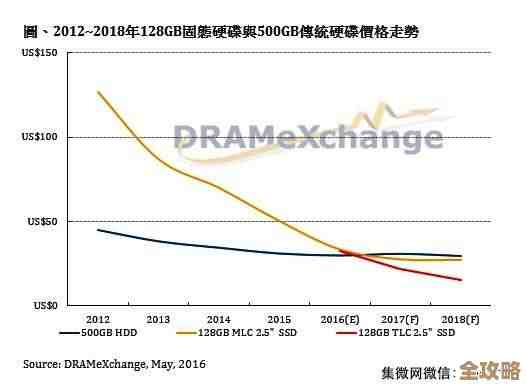
首要任务:升级固态硬盘(SSD)。 这是我能给你的最立竿见影、性价比最高的建议,如果你的电脑还在用传统的机械硬盘(HDD)作为系统盘,那无论怎么优化,开机和打开程序都会很慢,根据太平洋电脑网等硬件评测机构的普遍观点,将系统从机械硬盘迁移到固态硬盘,是老旧电脑提升体验的“唯一真理”,换上一块SATA接口的固态硬盘成本不高,但会让整个系统的响应速度有脱胎换骨的变化,这是优化的基础。
-
调整Win11的视觉特效。 进入“设置”>“辅助功能”>“视觉效果”,关闭“动画效果”,这能显著减少窗口打开、关闭时的卡顿感,你还可以在搜索框输入“性能”,选择“调整Windows的外观和性能”,在视觉效果标签页选择“调整为最佳性能”,这会关闭所有华丽的视觉效果,让系统界面回归到最简洁的状态,最大程度减轻显卡和CPU的负担。
-
管理开机启动项。 老电脑的资源本来就有限,不能再让一堆不常用的软件在后台偷偷运行,按下Ctrl+Shift+Esc打开任务管理器,切换到“启动应用”标签页,把那些不需要一开机就启动的程序(比如云盘、音乐软件、各种助手)统统禁用,这能大大缩短开机时间,并释放出宝贵的内存。
-
游戏模式别忘了开。 即使你不怎么玩游戏,也可以打开“设置”>“游戏”>“游戏模式”,这个模式开启后,Windows会优先将CPU和显卡资源分配给前台正在运行的程序,抑制后台任务的活动,对提升一般应用的流畅度也有帮助。
-
保持驱动更新,尤其是显卡驱动。 去你的显卡官网(NVIDIA或AMD)下载并安装针对Win11的最新版驱动程序,新版驱动通常会针对新系统进行优化,能解决一些兼容性问题并提升性能。
-
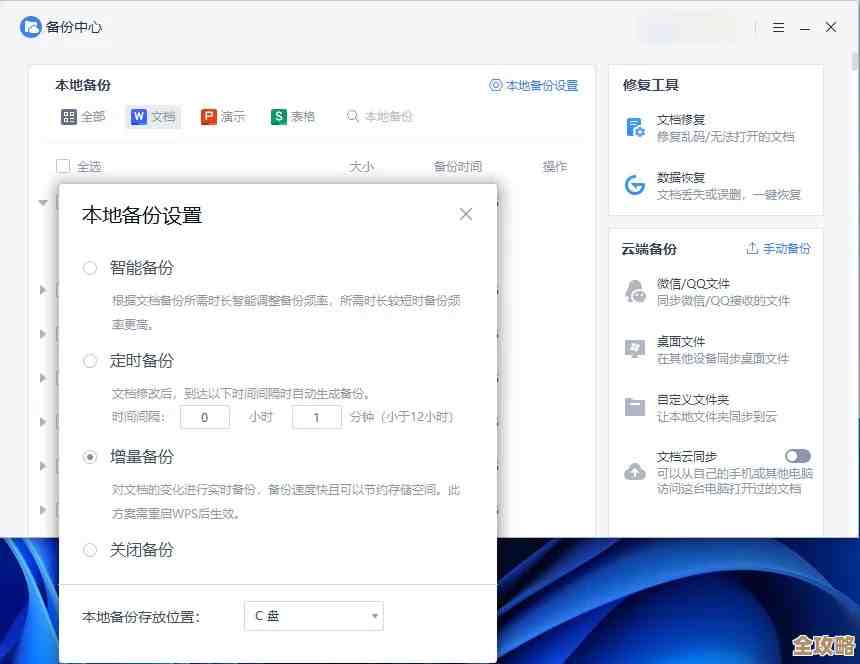
考虑一次干净的安装。 如果你是从Win10升级上来,系统里可能积累了很多旧文件和设置,如果感觉系统还是有些臃肿迟缓,备份好重要数据后,使用微软官方的媒体创建工具制作一个Win11安装U盘,进行一次全新的“干净安装”,往往能获得最纯净、最流畅的系统体验。
对于一台五六年前的电脑,升级Win11在技术上是完全可行的,关键点在于TPM 2.0的开启,成功升级后,核心的优化手段就是加固态硬盘和简化系统视觉负担,通过这样一番打理,你的老电脑完全有能力胜任日常的办公、网页浏览和影音娱乐需求,让它继续发挥余热,这个过程更像是一次对旧设备的精心保养,让它用新的面貌继续陪伴你。

本文由召安青于2025-12-03发表在笙亿网络策划,如有疑问,请联系我们。
本文链接:https://www.haoid.cn/wenda/64100.html