轻松掌握Word页眉删除技巧,高效处理文档排版问题

说到用Word处理文档,页眉绝对是让人又爱又恨的一个功能,它能让你轻松地为每一页加上统一的标题或logo,看起来非常专业,但当你想要删除它,特别是只想删除某一页的页眉,或者那个烦人的横线怎么也去不掉时,就很容易陷入困境,很多人会尝试直接选中页眉里的文字按删除键,结果发现只能删掉文字,那条顽固的横线依然坚挺,别担心,今天我们就来把这些难题一个一个拆解清楚,让你真正轻松搞定页眉删除。
根据微软Office官方支持文档和众多用户的实践经验,删除页眉其实有几种不同情况,对应着不同的方法,咱们先从最简单、最常见的情况开始。
删除整篇文档的页眉
这是最直接的需求,你想把整个文档所有页的页眉,包括文字和那条横线,统统去掉,方法非常简单。
- 用鼠标双击任何一页的页眉区域,或者依次点击Word顶部菜单栏的“插入”->“页眉”->“编辑页眉”,这样就会进入页眉页脚的编辑模式。
- 进入编辑模式后,你会看到页眉区域处于可编辑状态,并且菜单栏会多出一个“页眉和页脚工具”的“设计”选项卡,这时,用鼠标选中页眉里的所有文字内容。
- 按键盘上的
Delete键或者Backspace键,把文字删掉,但关键的一步来了:删掉文字后,你会发现那条横线还在,根据微软官方支持社区的建议,清除这条横线才是彻底删除页眉的标志。 - 确保你的光标还在页眉区域(那条横线上或者后面),在“设计”选项卡下,找到“页眉”按钮,点击它。
- 在弹出的下拉列表中,选择最下面的“删除页眉”选项,就这一下,整篇文档所有页的页眉,包括那条横线,就瞬间全部消失了。
- 双击页面正文区域,或者点击“设计”选项卡右边的“关闭页眉和页脚”按钮,退出编辑模式,大功告成。
只删除某一页的页眉(比如封面或章节开头页)
这个需求更常见,比如你的论文第一页是封面,不需要页眉;或者报告的第一章开始页,页眉内容和前面目录部分不一样,这时候就需要用到Word的“分节符”功能,虽然听起来有点技术性,但操作起来并不复杂,根据“WordTips”网站的教程,核心思想是“切断”页面之间的链接。
- 插入分节符:将光标定位在你想要开始没有页眉的那一页的最开头(比如封面页的末尾),然后点击菜单栏的“布局”->“分隔符”,在下拉菜单中,选择“分节符”下面的“下一页”,这样,你就把文档分成了两节(比如第一节是封面,第二节是正文),你可能看不到明显变化,但结构已经变了。
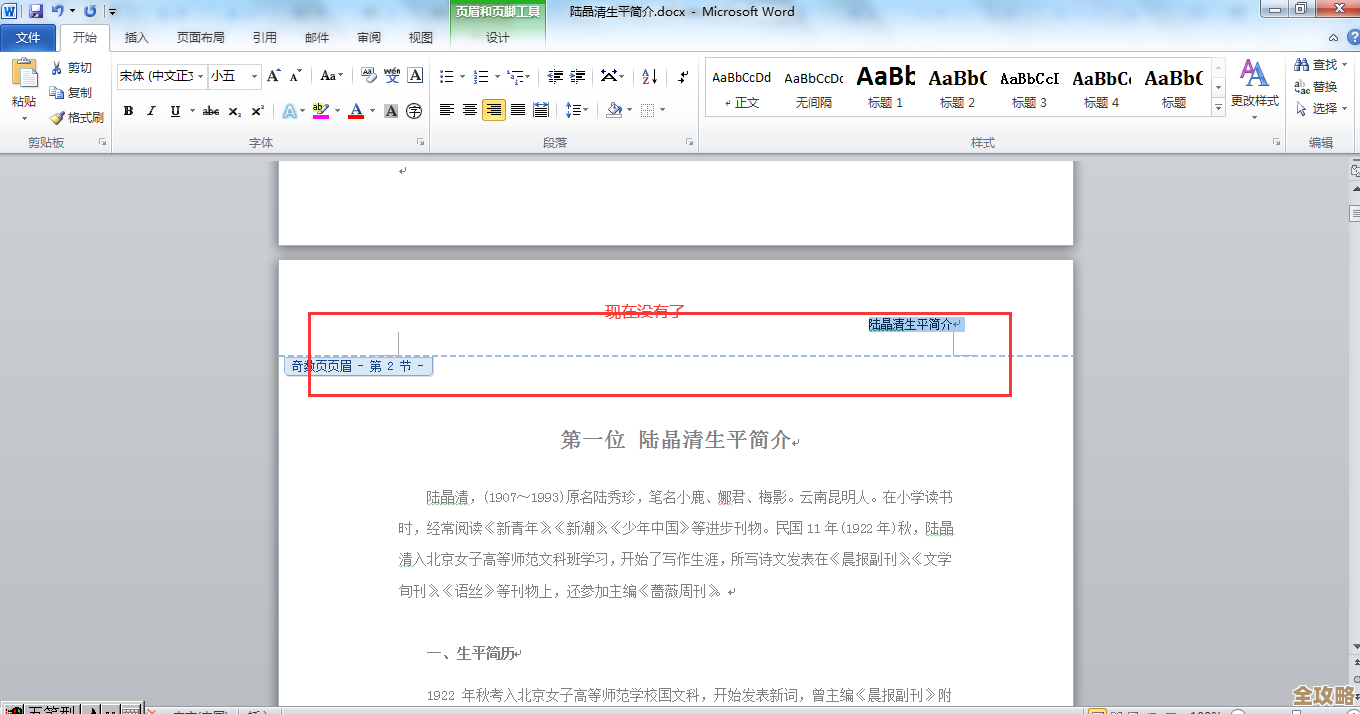
- 取消“链接到前一节”:双击你想要删除页眉的那一页(比如第二节的第一页)的页眉区域,进入编辑模式,你会发现在页眉的右上角,可能有“与上一节相同”的提示,这时,在“设计”选项卡中,找到“导航”组里的“链接到前一条页眉”按钮,它默认是高亮(选中)状态的,你用鼠标点击一下它,让它变成不高亮的状态,这一步至关重要,它切断了第二节页眉与第一节页眉的关联。
- 现在可以删除页眉了:在确保“链接到前一条页眉”是关闭的状态下,你现在就可以像“情况一”里那样,选中第二节第一页页眉里的内容,按
Delete删除,然后再点击“页眉”->“删除页眉”,清除横线,你会发现,只有这一节之后的页眉被删除了,第一节的页眉(如果你有的话)还完好无损。 - 同样的,如果你想在文档中间再次改变页眉内容,比如从第二章开始用新的页眉,方法也是一样的:在第一章末尾插入“下一页”分节符,然后在第二章的页眉处取消“链接到前一节”,再输入新的页眉内容即可。
只删除那条烦人的页眉横线
你可能只是想保留页眉区域(比如放一些图标),但不喜欢那条默认的横线,或者你已经删除了文字,横线却赖着不走,根据“How-To Geek”科技指南的介绍,这其实是一个边框格式问题,解决方法很巧妙。
- 双击页眉进入编辑模式。
- 选中页眉区域的所有内容(包括回车符)。
- 点击菜单栏的“开始”选项卡,找到“段落”组。
- 点击“边框”按钮(就是那个像田字格的图标)旁边的小箭头,在下拉菜单中选择“无边框”。
- 瞬间,那条横线就消失了,但你的页眉编辑区域依然存在,可以输入其他内容。
最后的小贴士
如果以上方法尝试后,页眉依然很顽固,可以检查一下是不是文档被设置了“不同的奇偶页”或“首页不同”,这些选项都在“页眉和页脚工具”的“设计”选项卡里,如果勾选了“首页不同”,那么第一页的页眉是需要单独处理的。
删除Word页眉的关键在于理解文档的分节和链接逻辑,整篇删除用“删除页眉”命令;部分删除靠“分节符”和“取消链接”;单独删除横线则用“无边框”格式,多操作几次,你就会发现这些技巧一点也不神秘,以后遇到任何页眉问题都能从容应对了。
本文由符海莹于2025-12-03发表在笙亿网络策划,如有疑问,请联系我们。
本文链接:https://www.haoid.cn/wenda/63938.html