用VBA自动录入数据又不重复,搞定数据库管理效率提升的那些事儿

整理自知乎用户“办公之星”的分享、ExcelHome论坛VBA版块精华帖《自动录入与防重复实战》以及微信公众号“数据小磨坊”文章《告别重复录入!VBA让数据库管理如此简单》,具体案例参考了某企业行政部门的实际应用经验。)
直接用VBA自动录入数据又不重复,说白了就是让Excel自己干活,帮你把乱七八糟的数据规规矩矩地放进表格里,而且还能聪明地检查一下,防止同样的东西存进去两次,这事儿听起来好像挺技术的,但其实只要你跟着步骤弄明白几个关键点,就会发现它比手动操作省力太多了,特别适合那些每天要处理大量表单、比如入库单、会员登记、报销单之类的岗位。
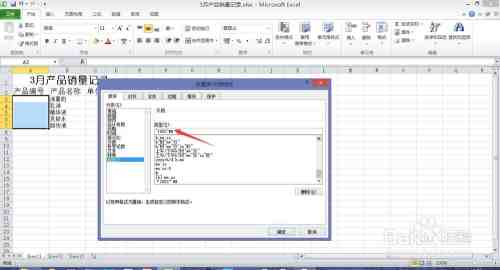
最核心的问题是怎么判断“重复”。 你不能光靠眼睛看,得告诉电脑规则,你管着一个员工信息表,那“身份证号”或者“员工工号”这种唯一的信息就是最好的判断标准,在VBA里,主要用两种方法来检查,第一种是常用的Find方法,就好像你用手动按Ctrl+F在表格里搜索一样,代码写出来大概是这样:先定好你要检查的值(比如刚输入的新身份证号),然后让VBA在整个身份证号那一列里找有没有一样的,如果找到了,它就返回一个对象(不是空值),你就知道重复了,然后可以弹个消息框提醒用户“这个人已经登记过啦!”,第二种方法更厉害一点,是用字典Dictionary,它像是个临时的检查官名单,你先把现有数据里所有关键值(比如所有已存的工号)都装进这个字典里,每次有新数据进来,直接问字典“这个工号存在吗?”,字典秒回答案,这种方法当数据量大的时候速度更快。
是怎么把“录入”和“检查”这两个动作连起来,让它自动化。 通常我们会做一个漂亮的用户窗体UserForm,上面放好文本框让人输入信息,再加个“提交”按钮,真正的魔法就写在按钮的点击事件里,当用户点下按钮,VBA代码就开始工作了:第一步,获取窗体里每个文本框的内容;第二步,立刻调用前面说的那个检查重复的函数或代码块,去核心数据库工作表里比对关键字段;第三步,如果返回结果是“不重复”,它才执行真正的录入操作,录入就是把每个文本框的值,一一对应地填到数据库工作表的最后一行空白行里,这里有个小技巧,怎么找到最后一行?可以用Cells(Rows.Count, 1).End(xlUp).Row + 1,意思是从A列最底下往上找,找到最后一个有内容的单元格,然后它的下一行就是新行,录完之后,最好清空窗体里的所有输入框,方便用户直接输下一条,如果检查发现重复了,就提示用户,并且不执行录入,整个过程自动完成。
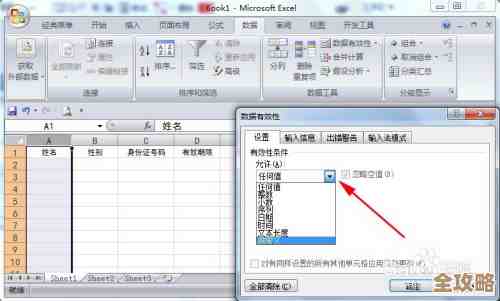
光说不练假把式,举个实际的例子吧。 比如一个简单的设备入库登记,数据库工作表叫“设备总表”,里面有序号、设备名称、型号、资产编号、入库日期这些列,资产编号”是唯一的,不能重复,我们做一个用户窗体,有对应这些信息的输入框和一个“登记”按钮,按钮背后的VBA代码逻辑是这样的:
- 点击按钮,先把窗体里输入的“资产编号”拿出来。
- 用
Find方法在“设备总表”的资产编号列(比如D列)里搜索这个编号。 - 如果没找到(
Find返回Nothing),说明不重复,继续往下走:找到总表A列的最后一行,然后在新的一行里,把A列序号自动加1,B列设备名称、C列型号、D列资产编号分别等于窗体里对应的文本框内容,E列入库日期可以用Date函数自动填上当天的日期。 - 如果找到了,就弹出一个MsgBox提示“该资产编号已存在,请核对!”,然后退出过程,数据不会被记录。 这样一来,操作的人只需要在窗体里填信息点按钮,完全不用担心会不会存重了,或者找最后一行找错位置。
为了让这个自动化工具更耐用,还得考虑一些细节。 比如数据验证,不能让人在必填项里啥都不写就提交,所以可以在代码里加判断,如果关键文本框是空的,就提示“请填写完整信息”,还有,录入成功之后给个“操作成功!”的反馈,让人安心,数据库工作表最好也保护起来,只允许通过VBA窗体来添加数据,防止有人直接在工作表里乱改,把结构弄乱,定期备份数据文件也是个好习惯。
用VBA实现自动录入和防重复,核心思路就是“模仿人的逻辑,但比人更严谨、更不知疲倦”,一旦设置好,它就能把你从重复、易错的机械劳动里解放出来,效率提升是立竿见影的,你可能会花一两个小时学习怎么写这些代码,但这点时间投入,换来的是以后每天十几分钟甚至几十分钟的节省,以及数据准确性的巨大保障,绝对是一笔超值的买卖。
本文由称怜于2026-01-23发表在笙亿网络策划,如有疑问,请联系我们。
本文链接:https://www.haoid.cn/wenda/84747.html