打印机出字问题全解析:从故障检测到修复指南

打印机突然打不出字,或者打出来的字迹模糊、残缺不全,这绝对是让人头疼的事情,别急着送去维修,很多问题我们自己动手就能解决,这份指南将带你一步步排查问题,找到根源并尝试修复。
第一步:最基础的检查,往往能解决大问题
在深入排查之前,我们先做一些最简单的确认,这能避免不必要的麻烦。
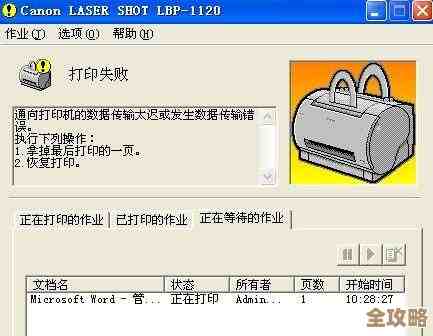
- 电源和连接检查: 打印机电源线插好了吗?开关打开了吗?如果是网络打印机,请检查Wi-Fi或网线连接是否正常,简单地关闭打印机和电脑,等待一分钟再重新启动,就能解决临时的通信故障。(来源:常见电子设备故障排查逻辑)
- 纸张检查: 打印机里还有纸吗?纸张是否卡住了?如果卡纸,请务必按照打印机机身上标注的箭头方向轻轻将纸张取出,粗暴拉扯可能会损坏内部零件,确保放入的纸张平整,没有受潮或卷边。
- 墨水/墨粉余量检查: 这是最常见的原因,无论是喷墨打印机还是激光打印机,请通过电脑上的打印机软件或打印机自身的屏幕查看墨水/墨粉余量,如果提示墨水/墨粉不足或耗尽,那么你需要更换新的墨盒或硒鼓。(来源:各打印机品牌用户手册)
第二步:打印质量问题的具体分析与处理
如果基础检查没问题,但打印效果不佳,我们可以根据具体现象来排查。
打印空白页,或字迹非常浅淡
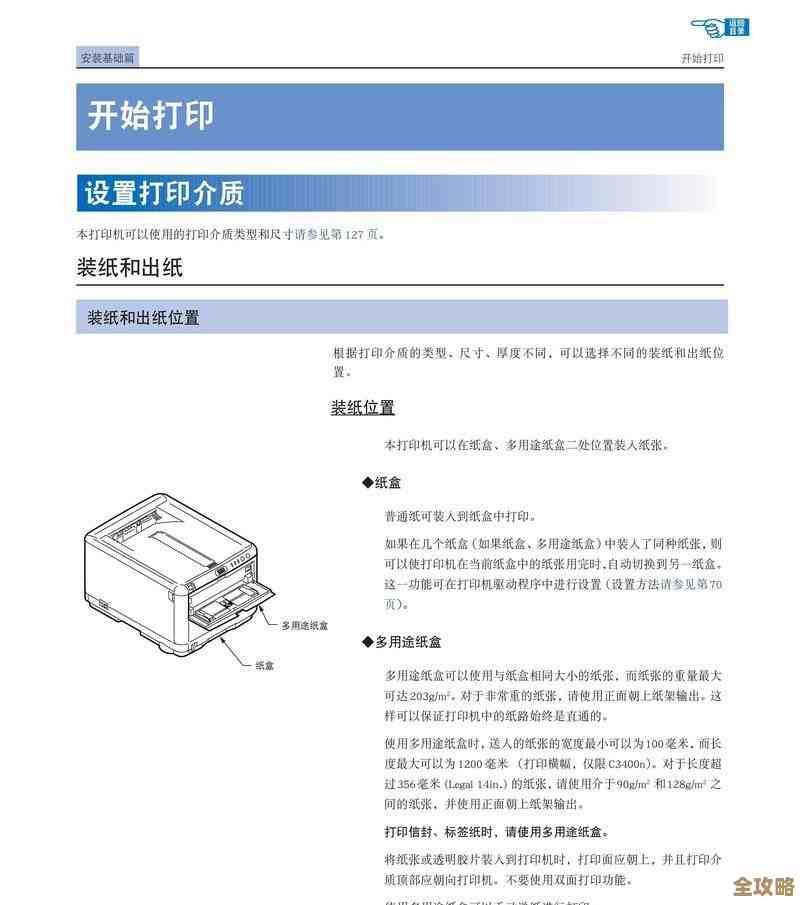
- 对于喷墨打印机:
- 喷头堵塞: 这是喷墨打印机的“头号杀手”,如果打印机闲置了一段时间,墨水可能会干涸,堵塞微小的喷孔,解决方法是使用打印机自带的“清洗打印头”功能,这个功能通常在电脑的打印机首选项或维护菜单里,它会用大量墨水冲洗喷头,可以尝试运行1-2次,然后打印一张测试页看看效果。(来源:喷墨打印机工作原理及维护指南)
- 撕掉新墨盒的密封胶条: 这是个低级错误但时有发生,确保新换上的墨盒底部塑料胶带或密封贴纸已经完全撕掉。
- 对于激光打印机:
- 硒鼓问题: 取出硒鼓,轻轻左右摇晃几次,这样可以使内部残留的墨粉分布均匀,有时能临时恢复打印,但这只是权宜之计,最根本的解决方法还是更换硒鼓。(来源:激光打印机常见故障处理)
- 保护罩未取下: 新的硒鼓通常有一个橙色或绿色的保护罩,在安装前必须将其完全抽出。
打印出现条纹、污渍或重复的缺陷
- 对于喷墨打印机:
- 喷头需要深度清洗: 如果普通清洗后仍有规律性的条纹,可能堵塞比较严重,可以尝试“深度清洗”功能(如果打印机支持),如果还是不行,可能需要使用专门的打印头清洗液进行手动清洗,但这有一定风险,需谨慎操作。
- 打印机内部需要清洁: 长期使用可能导致打印机内部滚轮上有墨水残留,污染纸张,可以用湿布轻轻擦拭进纸滚轮。(来源:打印机日常维护建议)
- 对于激光打印机:
- 硒鼓损坏或漏粉: 条纹或污渍通常意味着硒鼓可能损坏或到了寿命终点,检查硒鼓表面是否有划痕,或者是否有墨粉泄漏,最好的办法是直接更换硒鼓。
- 定影组件问题: 如果字迹用手一摸就掉,可能是负责加热固定墨粉的“定影组件”出了问题,这种情况通常需要联系专业维修人员。
打印颜色不对,或缺少某种颜色
这主要发生在彩色喷墨打印机上。
- 个别颜色墨水用完: 检查是否某种颜色的墨水已经耗尽。
- 喷头部分堵塞: 某个颜色的喷头堵塞了,运行打印头清洗程序,重点关注彩色清洗,清洗后打印一张喷嘴检查图案,查看所有颜色的线条是否完整。
第三步:驱动程序和软件设置排查
硬件没问题的话,问题可能出在电脑端。
- 重启打印后台处理程序: 在Windows电脑上,可以按Win+R键,输入“services.msc”,找到“Print Spooler”服务,先“停止”再“启动”,这能清除可能卡住的打印任务。
- 更新或重新安装驱动程序: 驱动程序是电脑和打印机之间的“翻译官”,驱动程序过时或损坏会导致各种奇怪问题,可以前往打印机品牌的官方网站,根据你的打印机型号下载最新的驱动程序进行安装,在安装新驱动前,最好先卸载旧的驱动。(来源:操作系统及外设驱动管理常识)
- 检查打印设置: 有时我们可能无意中设置了“省墨模式”或错误的纸张类型,这会导致打印过浅,在打印时,点击“属性”或“首选项”,检查一下质量设置是否调到了“正常”或“高质量”。
最后的手段
如果以上所有方法都尝试过后,问题依然存在,那么打印机可能存在硬件故障,例如打印头严重损坏、主板问题等,这时,最好的选择是联系打印机的官方售后服务或寻找一家可靠的维修店进行专业检测和维修。
本文由寇乐童于2025-12-02发表在笙亿网络策划,如有疑问,请联系我们。
本文链接:https://www.haoid.cn/wenda/63482.html











