实战操作教你在IDE里折腾Docker,别光看理论,动手才有感受

整理自B站视频“【狂神说Java】Docker最新超详细版教程通俗易懂”的实操部分及官方文档的简化说明)
第一步:先把Docker 给跑起来
别想那么多,先去Docker 官网(docker.com)下一个适合你电脑操作系统的 Docker Desktop,如果你是 Windows 电脑,记得要开启 BIOS 里的虚拟化支持(VT-x),不然跑不起来,装好之后,在命令行(Windows 用 PowerShell 或 CMD,Mac 用终端)里输入 docker version 然后回车,如果蹦出来一堆版本信息,恭喜你,Docker 已经在你机器上活了,这就好比你要学开车,总得先有台车能点火启动对吧?
第二步:认识两个最常用的“动作”
刚开始,你只需要记住两个命令,就像学武功先扎马步一样:
- 拉取镜像(docker pull):镜像就是个模板,比如一个现成的、打包好的 Linux 系统模板,你想用 Ubuntu 系统,不用自己去装,直接
docker pull ubuntu命令,Docker 就会去网上仓库把最新的 Ubuntu 镜像拖到你电脑里,这就像你在应用商店点一下“下载”,软件就装好了。 - 运行容器(docker run):容器就是根据镜像真正跑起来的那个“东西”,光有镜像不行,得让它动起来,输入
docker run -it ubuntu /bin/bash,简单解释一下:-it是让你能进入这个容器内部进行操作,/bin/bash是告诉它启动后运行哪个程序(这里就是命令行),回车后,你会发现你的命令行提示符变了,比如变成了root@一串ID:/#,这说明你已经进入了这个 Ubuntu 容器的内部!你现在在这个小环境里敲命令(ls,pwd),只会影响这个容器,跟你自己的电脑系统是隔开的。
第三步:在 IDE 里亲眼看见它
光在黑乎乎的命令行里玩还不够,我们要在写代码的IDE(IntelliJ IDEA)里直观地看到它,很多现代 IDE 都集成了 Docker 插件。
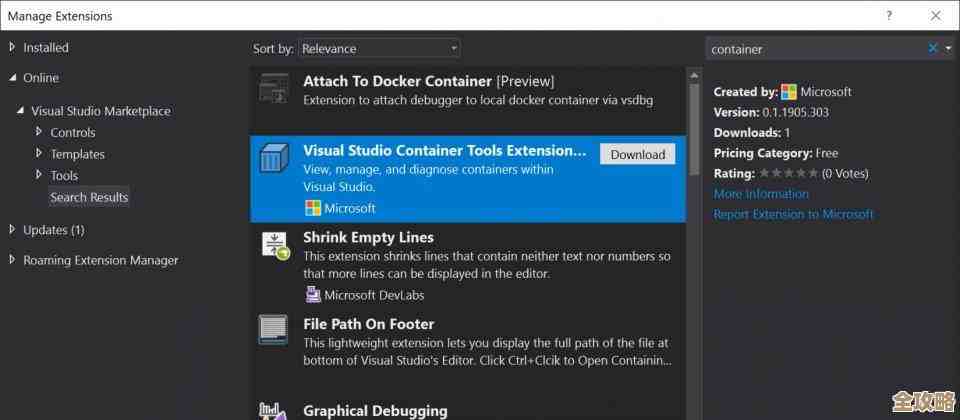
- 安装插件:在 IDEA 里,打开设置(Settings),找到 Plugins(插件),搜索 “Docker”,安装它。
- 连接 Docker:装好插件后,通常会在IDE的边栏看到一个鲸鱼图标(Docker的Logo),点开它,插件会自动连接到你本地运行的 Docker 服务,这时候,你就能在IDE里看到一个清晰的列表,里面有你刚才拉取的
ubuntu镜像,以及你正在运行的(或者之前运行过的)容器,你可以直接在这里点击按钮来启动、停止容器,比敲命令更直观,这就是把抽象的命令具象化了。
第四步:搞点破坏,再把它恢复
现在我们来体验一下容器的“隔离性”和“易恢复性”。
- 在你刚才用
docker run进入的 Ubuntu 容器命令行里,随便干点啥,比如安装一个小软件,输入apt update && apt install -y sl(这是一个会跑小火车的趣味命令),安装成功后,输入sl,你会看到一列小火车开过屏幕。 - 输入
exit退出这个容器,这个容器就停止运行了。 - 再用
docker ps -a命令(-a表示查看所有容器,包括已停止的),你会看到刚才那个容器在列表里,状态是 “Exited”。 - 我们重新启动它:
docker start -ai 容器ID(容器ID可以用docker ps -a看到开头几位就行),神奇的事情发生了,你又进入了那个容器,输入sl,小火车依然能开!这说明你在容器里做的修改(安装的软件)被保留了下来。 - 但如果我们不想要这个“被污染”的容器了呢?太简单了,先退出,然后用
docker rm 容器ID删除这个容器,它就被彻底清掉了。 - 再执行一次最开始的
docker run -it ubuntu /bin/bash,你会进入一个全新的、干净的 Ubuntu 环境,再输入sl,会提示命令找不到,因为你这次是从最初的镜像重新创建了一个容器,之前安装的东西都没了。
第五步:把自己的项目塞进容器跑起来
这才是终极目标,假设你有一个简单的 Python 程序叫 app.py,里面就一行代码:print("Hello from Docker!")。
- 在项目根目录创建一个叫
Dockerfile的文件(没有后缀),这个文件就是告诉 Docker 如何构建你的专属镜像。 - 在
Dockerfile里写这几行:# 告诉Docker我用哪个基础镜像(来源:Dockerfile最佳实践) FROM python:3.9-slim # 把当前目录下的app.py文件,复制到容器里的 /app 目录下 COPY app.py /app/app.py # 设置容器启动后默认的工作目录 WORKDIR /app # 设置容器启动时自动执行的命令 CMD ["python", "app.py"]
- 在命令行(终端)里,切换到
Dockerfile和app.py所在的目录,执行构建命令:docker build -t my-python-app .(注意最后有个点),这个命令会根据Dockerfile的指示,一步步构建一个名为my-python-app的镜像。 - 构建完成后,用
docker run my-python-app运行它,瞬间,屏幕上就会打印出 “Hello from Docker!”,这意味着你的代码已经在一个独立的 Docker 容器里成功运行了!
通过这一通折腾,你其实已经摸到了 Docker 最核心的流程:拉取镜像 -> 编写 Dockerfile 定义环境 -> 构建自己的镜像 -> 运行容器,这个过程远比看十篇理论文章来得深刻,你就可以试着用这种方式去打包你更复杂的 Java Web 项目或者前端项目了,原理都是一样的。
本文由凤伟才于2026-01-24发表在笙亿网络策划,如有疑问,请联系我们。
本文链接:http://www.haoid.cn/wenda/84816.html