用PGAdmin查数据库其实没那么难,快速上手小技巧分享

(引用来源:主要基于PGAdmin官方文档的日常使用部分以及常见的数据库管理实践经验)
说到查数据库,很多刚接触的朋友可能会觉得头大,一想到要写代码就发怵,但其实,有了PGAdmin这个图形化工具,很多事情就像在电脑上操作文件夹一样直观,今天分享的这些技巧,目的就是让你能快速上手,不求成为专家,但求能独立完成基本的查询和查看。
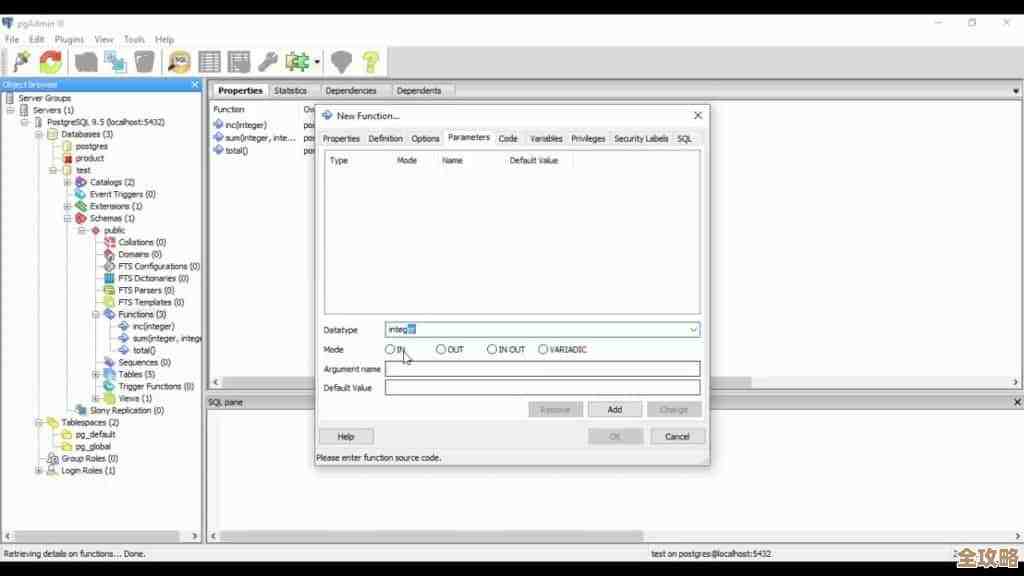
最重要的一步就是连上你的数据库,这个听起来简单,但却是第一步,打开PGAdmin后,你会在左边看到一个像树状目录一样的区域,我们叫它“对象浏览器”,你需要在这里找到“服务器”组,然后添加你的数据库连接,需要填的信息一般包括主机地址(就是数据库在哪台机器上)、端口号(通常是5432)、数据库名、用户名和密码,这些信息通常由你的项目经理或运维同事提供,填对了点保存,就能看到数据库出现在列表里了,连上之后,这个数据库就像你的一个网络驱动器,里面的表、数据都能看到了。
连上之后,怎么查看数据呢?最直接的方法就是右键点击你想看的那个表,然后在菜单里找到“查看/编辑数据”这个选项,下面通常还有“前100行”或者“所有行”的选项,我强烈建议你先选“前100行”,尤其是当你不确定这个表有多大时,直接看所有行可能会卡住,点了之后,PGAdmin会自动在右边的窗口里生成一个查询语句(就是SELECT * FROM 表名 LIMIT 100这种),并且把结果用表格的形式展示出来,你不仅能看,还能直接在表格里修改数据(要小心哦),改完记得点右上角的保存按钮。
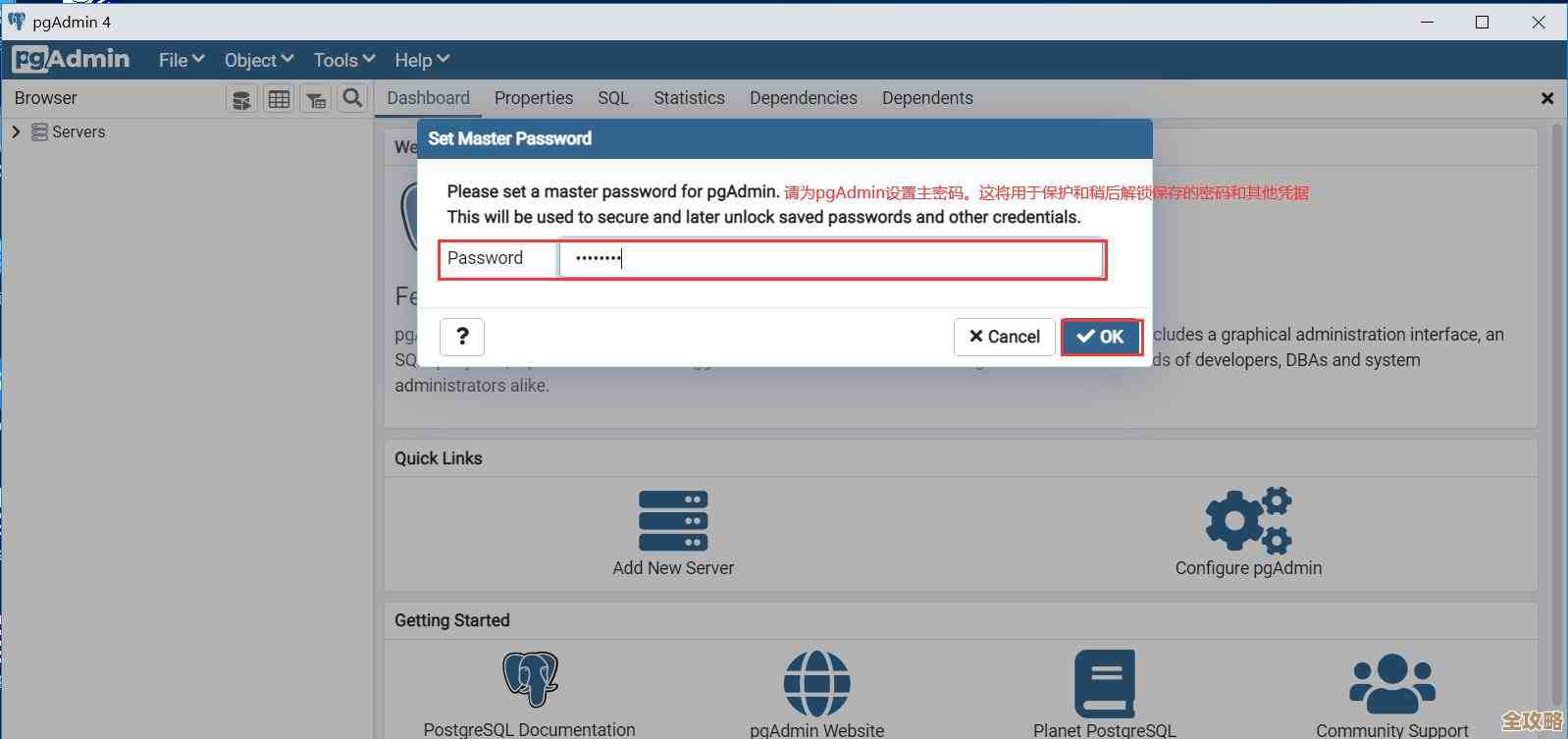
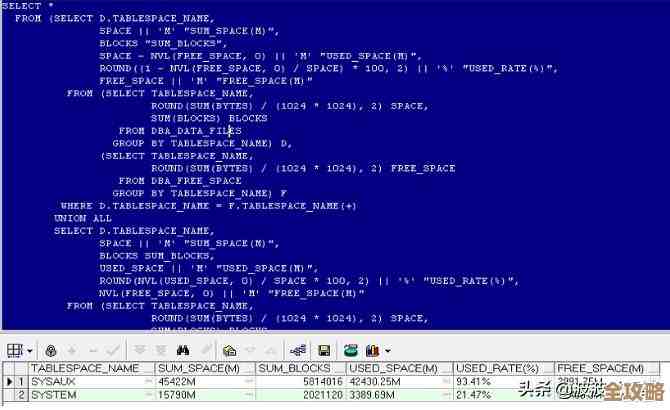
有时候我们不想看整个表,只想看特定的几列或者满足某些条件的数据,这时候就需要用到查询工具了,在PGAdmin顶部工具栏找到一个像小闪电一样的图标,写着“查询工具”,点开它,这会打开一个新的标签页,让你可以自由地编写SQL语句,别怕,我们从最简单的开始,你只想看“用户表”里的“姓名”和“电话”这两列,你就可以在编辑框里写:SELECT 姓名,电话 FROM 用户表;然后点击执行按钮(也是小闪电),结果就会只显示这两列,如果你想找名字是“张三”的用户,就可以写成:SELECT * FROM 用户表 WHERE 姓名 = ‘张三’; 写SQL语句的时候,一定要注意分号是英文的,字符串要用单引号括起来。
查询工具里还有一个非常实用的功能叫“自动补全”,当你在敲表名或者列名的时候,可以尝试按Ctrl+空格,PGAdmin会弹出一个列表让你选择,这能有效避免因为记不清名字或者敲错字导致的错误,对于新手来说,这个功能简直是救命稻草。
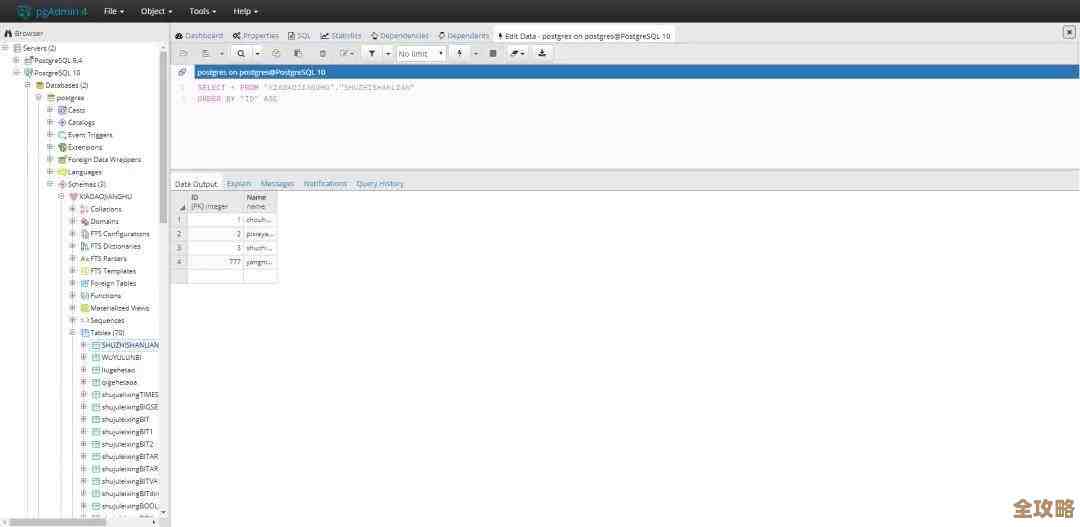
执行完查询,你可能会想把结果保存下来发给别人看,PGAdmin提供了很方便的导出功能,在查询结果的右下角,有一排小图标,其中一个像向下箭头的就是“下载结果集”,你可以把结果保存成CSV格式(用Excel就能打开),或者HTML、XML等其他格式,CSV是最通用的,强烈推荐。
有时候你写的查询可能比较复杂,运行起来比较慢,你可以留意一下查询工具下方可能出现的“消息”标签页,它有时会告诉你这个查询执行了多长时间,如果太慢,可能就需要优化你的查询语句了,比如是不是条件没写对,导致扫描了太多数据。
分享几个能让你效率倍增的小习惯,一是多用“收藏夹”,在对象浏览器里,对你经常访问的表或数据库右键,可以添加到收藏夹,这样下次就不用在一大堆列表里找了,二是善用“历史记录”,查询工具里会保存你之前执行过的SQL语句,如果你要重复执行类似的查询,直接去历史记录里找然后稍微修改一下,比重新写快多了,三是注意安全,尤其是在可以修改数据的生产环境里,执行DELETE(删除)或者UPDATE(更新)语句前,最好先用一个SELECT语句确认一下你要操作的数据是不是正确的,避免误删。
PGAdmin就像是你和数据库之间的一座桥梁,它把很多复杂的命令变成了点点鼠标就能完成的操作,先从查看数据开始,再尝试用查询工具写简单的SQL,一步步来,你会发现查数据库真的没那么难,多练几次,这些操作就会变成你的肌肉记忆。
(引用来源:技巧部分综合了多个技术社区如Stack Overflow中关于PGAdmin便捷使用的讨论)
本文由芮以莲于2026-01-14发表在笙亿网络策划,如有疑问,请联系我们。
本文链接:http://www.haoid.cn/wenda/80813.html