Win2008系统里头Hyper-V怎么装,步骤图多得看不过来,跟着慢慢弄吧

先别急着动手,看看你的“家伙事儿”够不够硬
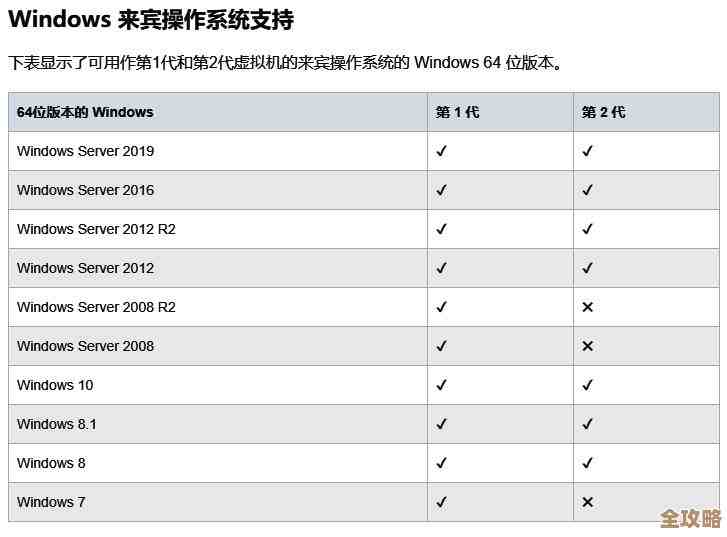
装任何软件之前,都得先看看电脑条件行不行,装虚拟机管理器这种更是如此,主要看三点:
- CPU行不行? 这是最关键的一步,你的服务器CPU必须支持硬件虚拟化技术,英特尔的叫Intel VT,AMD的叫AMD-V,光支持还不行,还得在主板BIOS里把这个功能打开,怎么检查呢?很简单,你不用去拆机箱看型号,微软自己提供了一个小工具,叫“硬件辅助虚拟化检测工具”,你直接在网上搜这个名字就能下载到,下载下来后,直接运行,如果它显示“已启用”,那恭喜你,CPU这关过了,如果显示“已禁用”,那你需要重启电脑,进入BIOS设置里(一般是开机时按F2或Delete键),找到一个叫“Virtualization Technology”或者类似名字的选项,把它设置为“Enabled”。
- 系统版本对不对? Windows Server 2008有好几个版本,只有特定的版本才自带Hyper-V,你必须确保安装的是 Windows Server 2008 x64 Edition(注意,必须是64位的,32位的系统不行),而且是 Standard(标准版)、Enterprise(企业版) 或 Datacenter(数据中心版),如果你装的是Web版或者安腾版,那就不支持了。
- 内存够不够? 虚拟机是吃内存的大户,你的物理机(也就是你那台服务器)内存要足够大,因为虚拟机运行的时候,它的内存是从你物理机内存里分出去的,比如你物理机有8G内存,你分给一个虚拟机2G,那你自己系统就只剩6G可用了,内存越大越好。
第二步:安装Hyper-V角色(就像给系统安装一个“超级管理员”功能)

好了,假设你的硬件和系统都符合要求了,咱们就开始正式安装,在Server 2008里,像Hyper-V、文件服务、Web服务这些功能,都被称为“角色”,安装Hyper-V,其实就是给系统添加这个角色。
- 用管理员账户登录到你的Windows Server 2008服务器桌面上。
- 点击屏幕左下角的“开始”菜单,找到“管理工具”,然后在里面找到“服务器管理器”,也可以直接在“运行”里输入
ServerManager.msc回车,这个“服务器管理器”就是你管理整个服务器功能的核心控制台。 - 打开“服务器管理器”后,你会看到左边有一个树状的结构图,在最顶上的“服务器管理器”字样下面,找到并点击“角色”,这时,右边的主窗口就会显示当前服务器已经安装了哪些角色。
- 在右边窗口的空白处,你会看到一个显眼的链接,叫“添加角色”,点击它。
- 这时会弹出一个“添加角色向导”的窗口,首先是一个提示页面,告诉你一些注意事项,直接点“下一步”跳过就行。
- 接下来是关键的一步:选择服务器角色,在角色列表里,你需要找到“Hyper-V”(可能需要滚动一下滚动条),找到后,在它前面的复选框里打上勾,然后点击“下一步”。
- 接下来会是一个介绍Hyper-V的页面,简单看看就行,继续“下一步”。
- 你要为Hyper-V创建虚拟网络了,虚拟网络就像是给虚拟机插的“虚拟网线”,让它们能上网或者互相通信,你会看到一个网络适配器的列表(就是你服务器上插的物理网卡)。这里要小心选择:如果你勾选了某块网卡,那么这块网卡就会变成专门给虚拟机上网用的“虚拟交换机”,你本机的操作系统可能就无法通过这块网卡上网了,如果你只有一块网卡,又希望本机和虚拟机都能上网,你可以先不勾选任何网卡,等安装完成后再到Hyper-V管理器里去设置更复杂的网络,这里为了简单起见,咱们可以先不选,直接点“下一步”。
- 然后会有一个确认安装选择的页面,让你最后检查一遍,确认无误后,点击“安装”。
第三步:重启服务器和最后的确认
- 点击“安装”后,系统就会开始复制文件、配置系统,这个过程不会太久,安装完成后,不会像普通软件那样直接结束,它会要求你重启服务器,这是必须的步骤,因为Hyper-V需要加载一个底层的驱动到内核里,你直接点击“关闭”然后手动重启服务器,或者按照提示点击“立即重新启动”都可以。
- 服务器重启后,再次用管理员账户登录,系统会继续完成配置,等一切都好了,你再打开“服务器管理器”,在左边的“角色”那里,应该就能看到“Hyper-V”已经赫然在列了,状态是“已安装”,这就表示大功告成了!
第四步:找到并使用Hyper-V管理器
安装是装好了,那在哪里管理它呢?很简单:
- 点击“开始” -> “管理工具”,你应该能看到多出来一个叫“Hyper-V管理器”的快捷方式,点击它打开。
- 打开后,它的界面很直观,左边是你服务器的名字,中间是虚拟机列表(现在还是空的),右边是操作菜单,你接下来的工作,比如创建新的虚拟机、设置虚拟网络(还记得我们刚才跳过的网卡设置吗?在这里的“虚拟网络管理器”里可以补上),都是在这个管理器里完成的。
好了,以上就是安装Hyper-V的全部核心步骤,你看,其实并没有想象中那么复杂,本质上就是通过“服务器管理器”添加一个系统功能而已,最关键的是准备工作,一定要确认CPU支持并且BIOS里已经开启了虚拟化功能,不然你走到安装那一步会发现根本选不了Hyper-V这个角色,你可以打开你的服务器,大胆尝试一下了!
本文由革姣丽于2025-12-29发表在笙亿网络策划,如有疑问,请联系我们。
本文链接:http://www.haoid.cn/wenda/70496.html