为个人文件夹添加密码保护的操作指南

为个人文件夹添加密码保护,是保护个人隐私最直接有效的方法之一,无论您是想防止家人误操作电脑时看到您的私人文件,还是担心电脑在公共场合被他人临时使用时数据泄露,给文件夹加上一把“锁”都能让您安心不少,下面将介绍几种在不同操作系统上实现此目标的方法,并提醒您一些重要的注意事项。
重要提示:在开始任何操作之前,请务必备份您的重要文件。 任何涉及加密和密码的操作都存在极小的风险,比如忘记密码可能导致文件永久无法访问,将文件备份到移动硬盘或云盘是必不可少的安全步骤。
使用Windows系统自带的加密功能(适用于Windows 10/11专业版、企业版或教育版)
微软在Windows系统中内置了一个名为“BitLocker”的加密工具,但它通常只在非家庭版的Windows中提供,即使没有BitLocker,还有一个更轻量级的“加密内容以便保护数据”功能(基于EFS,加密文件系统)。
根据微软官方支持文档“使用加密文件系统(EFS)保护数据”中的说明,操作步骤如下:
- 找到您想要加密的文件夹,右键点击它,选择“属性”。
- 在“常规”选项卡下方,点击“高级”按钮。
- 在弹出的“高级属性”窗口中,勾选“加密内容以便保护数据”。
- 点击“确定”,然后再点击“应用”。
- 系统会弹出一个对话框,询问您是仅将加密应用于此文件夹,还是应用于此文件夹以及其中的所有文件和子文件夹,为了确保安全,建议选择“将更改应用于此文件夹、子文件夹和文件”。
- 点击“确定”后,系统可能会提示您备份文件加密密钥。这是一个非常关键的步骤。 请务必按照提示将加密证书和密钥备份到一个安全的位置(如U盘),并设置一个强密码来保护该备份,如果将来您重装系统或更换用户账户,没有这个备份密钥,加密的文件将永远无法打开。
这种方法的好处是加密过程对用户是透明的,当您使用自己的Windows账户登录时,可以像平常一样打开和编辑文件,无需每次输入密码,但当其他用户账户尝试访问这些文件时,则会看到“拒绝访问”的提示,它的安全性依赖于您的Windows账户密码,因此设置一个强健的登录密码至关重要。
使用压缩软件附带的加密功能(通用方法,适用于几乎所有Windows电脑)
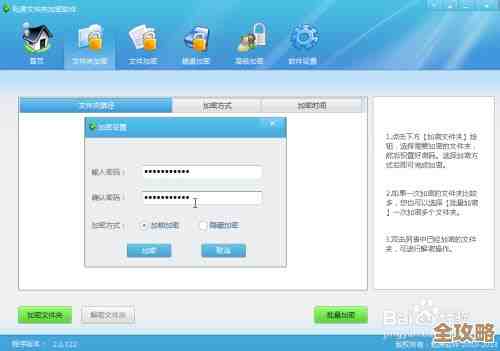
如果您使用的是Windows家庭版,或者觉得系统自带的加密功能过于复杂,那么利用常见的压缩软件(如7-Zip、Bandizip或WinRAR)来加密文件夹是一个简单快捷的替代方案,这个方法的原理是将文件夹压缩成一个加密的压缩包,要查看内容就必须解压并输入密码。
以免费且开源的7-Zip软件为例,根据其官方文档“7-Zip Help”中关于“设置密码”的说明:
- 确保您的电脑上已经安装了7-Zip软件。
- 在文件资源管理器中,右键点击您要加密的文件夹。
- 在弹出的右键菜单中,找到“7-Zip”选项,然后选择“添加到压缩包...”。
- 会弹出一个设置窗口,您可以在“压缩格式”处选择“zip”或“7z”(7z格式通常能提供更高的压缩率和更强的加密)。
- 在“加密”区域,输入您想要设置的密码,并再次输入一次进行确认。
- 为了更高的安全性,建议在加密算法中选择“AES-256”,这是目前非常安全的加密标准。
- 还有一个重要的选项是“加密文件名”,如果勾选此项,那么打开压缩包时,连里面文件的名称都无法看到,必须输入正确密码后才能看到文件列表,这提供了额外的隐私保护层。
- 设置完成后,点击“确定”,软件就会生成一个加密的压缩包文件,之后,您可以将原始的、未加密的文件夹彻底删除(确保压缩包测试无误后)。
当您需要访问文件时,只需双击这个压缩包,输入正确的密码即可解压或直接查看里面的内容,这种方法的好处是通用性强,加密后的压缩包可以轻松地在不同电脑间传输。
使用第三方加密软件
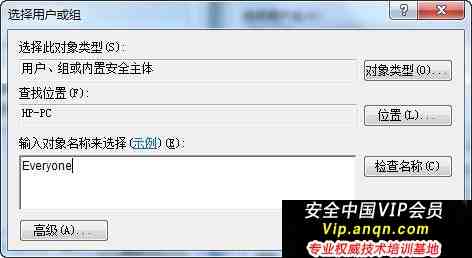
除了上述方法,市面上还有许多专门用于文件加密的第三方软件,例如VeraCrypt(免费开源)、Folder Guard等,这些软件通常提供更丰富的功能,比如可以创建虚拟加密磁盘(一个文件挂载后像一个真正的磁盘驱动器)、设置临时访问权限等。
以VeraCrypt为例,根据其“VeraCrypt Documentation”中的“初学者教程”,它可以创建一个特定大小的加密容器文件,您可以将这个容器文件视为一个保险箱,使用VeraCrypt软件和正确的密码“打开”这个保险箱后,它会像一个新的硬盘分区(例如G盘)一样出现在电脑中,您可以向这个“G盘”里复制、移动文件,所有写入的操作都会被实时加密,当您使用完毕,将其“卸载”后,整个“G盘”消失,所有文件都安全地锁在那个容器文件中,外人看到的只是一个无意义的文件。
这种方法功能强大,安全性极高,但设置步骤相对前两种方法要复杂一些,更适合对安全性有较高要求的用户。
总结与关键建议
无论选择哪种方法,以下几点是共通的:
- 使用强密码: 密码是保护文件的第一道防线,避免使用“123456”、“password”或生日等简单易猜的密码,一个强密码应包含大写字母、小写字母、数字和特殊符号,且长度足够。
- 牢记密码: 加密的目的是防止他人访问,但如果您自己忘记了密码,那么几乎没有后悔药可吃,请将密码妥善记录在安全的地方。
- 理解加密的局限性: 文件夹加密主要保护的是电脑处于关机或未登录状态下的静态数据,如果电脑已经登录您的账户(使用方法一),或者加密压缩包在解锁状态下被恶意软件访问,加密则可能失效,保持良好的电脑使用习惯,安装防病毒软件同样重要。
希望以上指南能帮助您选择合适的方法,为您的个人文件夹成功加上一把安全的“锁”。
本文由畅苗于2025-12-07发表在笙亿网络策划,如有疑问,请联系我们。
本文链接:http://www.haoid.cn/wenda/66558.html