Windows 11应用程序界面异常?尝试这些修复方法让程序重新显示

(引用来源:Microsoft官方支持社区、Ten Forums、How-To Geek等常见用户讨论与解决方案汇总)
你是不是也遇到过这种让人抓狂的情况?在Windows 11上,你明明点击了一个程序的图标,任务栏也显示它正在运行,但你就是看不到它的窗口在哪里,或者,程序的界面变得很奇怪,比如按钮错位、文字消失,甚至只有一部分显示出来,这种应用程序界面异常的问题虽然不常见,但一旦发生就很影响使用,别着急,这通常不是硬件损坏,而是软件层面的一些小故障,下面就是一系列你可以尝试的修复方法,从最简单、最快速的开始。
最应该尝试的就是“重启大法”,这听起来像是句玩笑话,但它确实是解决许多临时性软件故障最有效的方法,一个简单的重启可以清除系统的临时缓存,结束可能出错的进程,很多时候问题就这样莫名其妙地解决了,在尝试任何复杂操作之前,请先保存好所有工作,然后点击开始菜单,选择“电源”>“重启”,电脑重启后,再打开之前有问题的程序看看是否恢复正常。
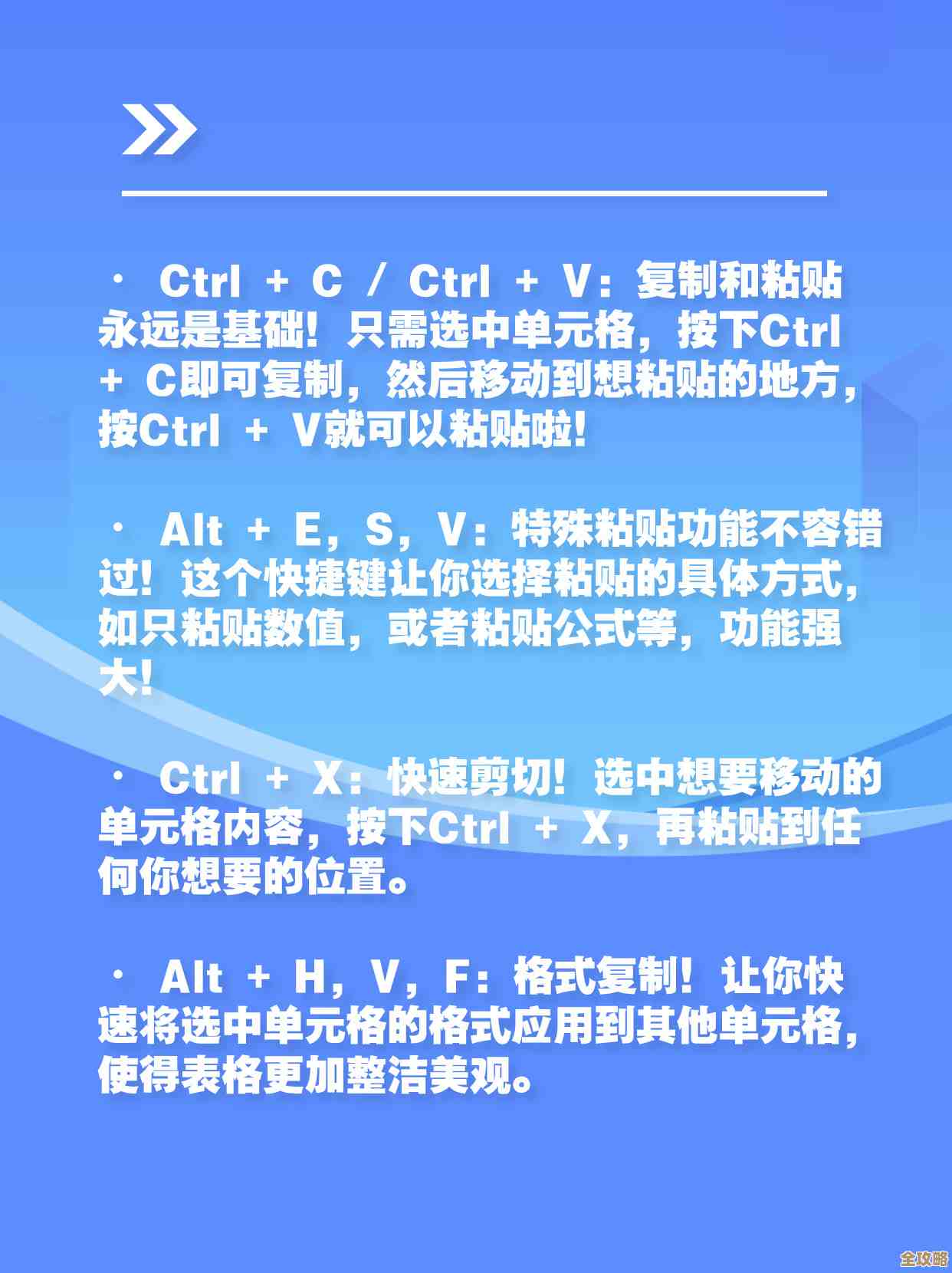
如果重启后问题依旧,那么接下来可以尝试一个专门针对窗口显示问题的快捷键,程序的窗口只是被意外地移到了屏幕可见区域之外,你可以这样做:首先用鼠标点击任务栏上那个“失踪”程序的图标,确保它处于活动状态,同时按下键盘上的 Windows键 + 左箭头键(或右箭头键),这个快捷键会让当前活动窗口自动贴靠到屏幕的左侧或右侧,多按几次左右箭头键,或者配合使用 Windows键 + 上箭头键,有很大几率能把“跑丢”的窗口拉回到你的视野里,另一个类似的方法是,选中任务栏上的程序后,按 Alt + 空格键,然后按 M 键,再使用键盘上的方向键,看看是否能移动窗口。
如果快捷键不起作用,可能是程序本身的显示配置出了问题,Windows 11有一个内置的疑难解答工具,可以自动检测和修复一些常见的显示相关问题,你可以通过以下路径找到它:点击开始菜单,选择“设置”>“系统”>“疑难解答”>“其他疑难解答”,在列表中找到“Windows 商店应用”的疑难解答(这适用于从Microsoft Store下载的应用)或“硬件和设备”的疑难解答,运行它并按照提示操作,让系统自动扫描并应用可能的修复,完成后再次检查程序是否正常。

我们可以检查一下显示器的缩放与布局设置,Windows 11为了适应高分辨率屏幕,默认会使用缩放比例,如果这个设置与程序不兼容,可能会导致界面显示错乱,右键点击桌面空白处,选择“显示设置”,在“缩放与布局”下,查看“缩放”的百分比,你可以尝试将其调整回推荐的100%,然后注销并重新登录系统,看看程序界面是否恢复正常,如果必须使用缩放,可以尝试为这个特定的程序单独设置兼容性,找到该程序的快捷方式或可执行文件(.exe),右键点击选择“属性”,进入“兼容性”选项卡,勾选“替代高DPI缩放行为”,并在下拉菜单中选择“系统”或“系统(增强)”,然后点击确定,这个方法对许多老旧的桌面程序特别有效。
图形驱动程序负责在屏幕上渲染所有内容,如果驱动程序过时、损坏或不兼容,就很容易引发各种显示异常,包括应用程序窗口问题,建议你访问电脑制造商(如Dell、HP、Lenovo)的官方网站或显卡制造商(如NVIDIA、AMD、Intel)的官方网站,根据你的电脑型号下载并安装最新的显卡驱动程序,安装完成后重启电脑。
如果问题只出现在某一个特定的程序上,那么问题很可能出在这个程序自身的文件上,最直接的方法是卸载并重新安装这个程序,首先通过“设置”>“应用”>“已安装的应用”找到该程序,将其彻底卸载,前往程序的官方网站或Microsoft Store下载最新的安装包,重新进行一次干净的安装,这可以替换掉任何可能已损坏的程序文件。
Windows系统文件检查器(SFC)是一个强大的命令行工具,它可以扫描并修复受保护的Windows系统文件,如果是一些更深层的系统文件损坏导致了显示问题,SFC可能会有所帮助,以管理员身份运行命令提示符(在开始菜单搜索“cmd”,右键点击选择“以管理员身份运行”),在打开的黑色窗口中,输入命令 sfc /scannow 然后按回车,系统会开始扫描,这需要一些时间,请耐心等待其完成,扫描结束后,根据提示重启电脑。
当以上所有方法都无效时,我们可以考虑创建一个新的本地用户账户来测试,这有助于判断问题是存在于你当前的用户配置文件中,还是系统本身,在“设置”>“账户”>“家庭和其他用户”中,添加一个新账户并授予其管理员权限,然后注销当前账户,登录到新账户,在新账户中打开之前有问题的程序,如果它能正常显示,说明问题出在你原账户的配置文件中,你可以选择将文件迁移到新账户使用,或者继续在原账户中尝试其他修复。
作为最后的手段,如果问题非常顽固,并且影响到多个程序,你可以考虑使用Windows 11的“重置此电脑”功能,这个功能允许你选择保留个人文件的情况下,重新安装Windows系统,这能解决绝大多数由系统文件或设置引起的软件问题,在“设置”>“系统”>“恢复”选项中,你可以找到“重置此电脑”的按钮,选择“保留我的文件”选项,系统会引导你完成重置过程。
希望这些方法能帮助你解决Windows 11应用程序界面异常的问题,从前面的简单步骤开始尝试,大部分问题都能得到解决。
本文由邝冷亦于2025-12-07发表在笙亿网络策划,如有疑问,请联系我们。
本文链接:http://www.haoid.cn/wenda/66576.html