优化笔记本键盘驱动,打造更流畅高效的打字感受

你知道吗?有时候我们在笔记本上打字感觉卡顿、不跟手,或者某些组合键时灵时不灵,问题可能并不出在键盘硬件本身,而是驱动在“闹脾气”,键盘驱动就像是键盘和电脑系统之间的翻译官,这个翻译官如果业务不熟练或者状态不佳,我们的打字体验就会大打折扣,花点心思优化一下键盘驱动,真的能带来意想不到的流畅感。
最基础也最有效的一步,就是确保你的键盘驱动是最新版本,根据微软官方支持文档的建议,过时或损坏的驱动程序是导致键盘问题(如按键无响应、重复输入等)的常见原因,你可以通过访问你笔记本品牌的官方网站,在“支持”或“驱动下载”页面,输入你的笔记本具体型号,找到最新的键盘驱动程序(有时会包含在主板芯片组驱动或热键驱动中)进行下载和安装,Windows系统自带的设备管理器也是一个好帮手,你可以右键点击“开始”菜单,选择“设备管理器”,找到“键盘”类别,右键点击你的键盘设备,选择“更新驱动程序”,然后让系统自动搜索更新,保持驱动更新,就像是给翻译官提供了最新的词典,能解决很多兼容性和性能问题。
如果更新驱动后问题依旧,或者更新后反而出现了新问题,回退驱动程序”或“重新安装驱动”就是下一步该考虑的,根据英特尔技术支持社区中一些专家的讨论,当新的驱动程序与你的特定系统环境不兼容时,回退到之前稳定工作的版本是一个明智的选择,在设备管理器中,右键点击键盘设备,选择“属性”,进入“驱动程序”选项卡,你会看到“回退驱动程序”的按钮(如果可用),如果回退选项不可用,或者你想彻底重来,可以选择“卸载设备”,并勾选“尝试删除此设备的驱动程序”的选项,然后重启电脑,重启后,Windows通常会尝试自动重新安装一个基础的驱动,这时你可以再去官网安装那个最稳定的特定版本,这个过程相当于让翻译官重新上岗培训,清除掉之前错误的“工作记忆”。
除了驱动本身,系统的一些电源管理设置也可能在无形中影响键盘的响应速度,一些笔记本电脑为了极致省电,可能会限制USB根集线器(键盘即使内置的也通常通过USB协议连接)的功率,你可以尝试在设备管理器中,找到“通用串行总线控制器”下的“USB根集线器”(可能有多个),右键点击每个“USB根集线器”选择“属性”,在“电源管理”选项卡中,取消勾选“允许计算机关闭此设备以节约电源”,这个操作能确保键盘随时都能获得充足的电力供应,减少因供电波动导致的响应延迟,这个技巧在很多PC优化指南中都有提及,对于改善外接键盘的响应速度尤其有效,但对部分内置键盘也有帮助。
问题可能不完全是驱动,而是系统后台正在进行高强度任务,导致资源紧张,键盘输入指令需要排队等待处理,你可以通过任务管理器(Ctrl+Shift+Esc)查看CPU、内存和磁盘的使用率,如果发现某个不熟悉的程序占用资源异常的高,可以尝试结束它,确保你的系统有足够的内存空间,避免同时打开过多大型软件,一个轻装上阵的系统,能给键盘输入响应更高的优先级。
一些笔记本品牌会提供专用的控制软件,比如联想的Vantage、戴尔的SupportAssist、惠普的HP Command Center等,这些软件里通常包含针对键盘的优化设置,比如调节背光灯的亮度和休眠时间,甚至有些游戏本可以设置键盘的宏功能和响应模式,检查并合理设置这些选项,也能让你的键盘更符合个人使用习惯,间接提升效率。
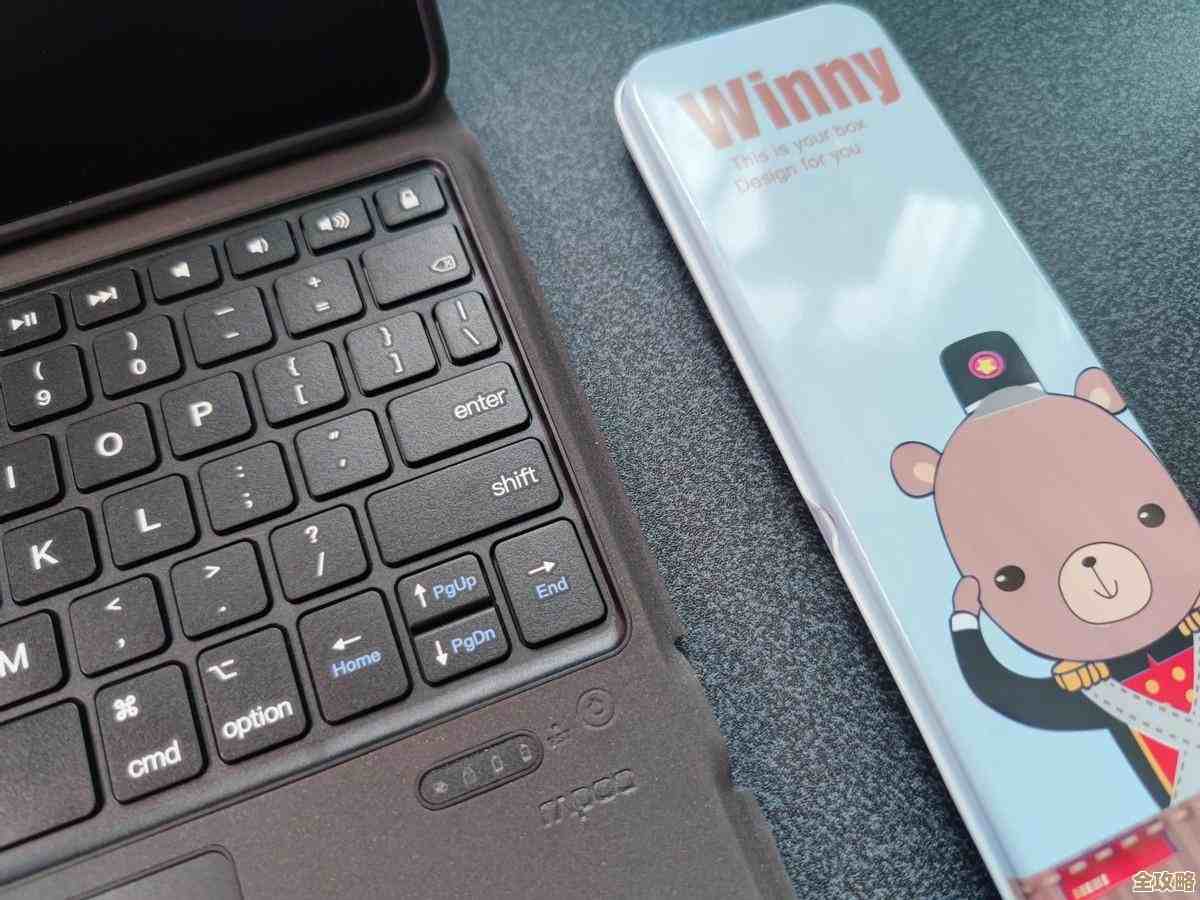
一个常常被忽略的环节是定期清理键盘,根据iFixit等硬件维修网站的指导,灰尘、毛发、食物碎屑等物理杂物积聚在键帽下方,会阻碍按键的正常触发和回弹,导致手感生涩甚至按键失灵,定期用压缩空气罐清理键缝,或者用软毛刷轻轻扫除灰尘,能有效维持键盘最佳的物理状态,物理上的顺畅是软件驱动能够完美发挥的基础。
优化笔记本键盘驱动和相关的系统设置,是一个从软件底层到物理维护的综合过程,它不需要你具备高深的电脑知识,只需要你像对待一位老伙计一样,定期关心一下它的“健康状况”,通过更新驱动、调整设置、释放系统资源以及保持清洁这一系列简单的操作,你就能显著提升打字的跟手度和流畅感,让每一次敲击都变成一种愉悦高效的体验。
本文由称怜于2025-12-07发表在笙亿网络策划,如有疑问,请联系我们。
本文链接:http://www.haoid.cn/wenda/66538.html