Windows系统explorer.exe文件缺失的故障排查与修复指南

当您打开电脑,发现桌面上的图标、任务栏和开始菜单全部消失,只剩下一个孤零零的壁纸时,这通常意味着负责显示这些图形界面的核心程序——explorer.exe——出现了问题,系统可能会弹出一个错误提示,明确指出“explorer.exe缺失”或“找不到explorer.exe”,也可能只是黑屏或蓝屏,遇到这种情况不必惊慌,这并不一定意味着您的个人文件丢失了,只是系统的“外壳”暂时无法工作,我们可以通过一系列从简单到复杂的步骤来尝试修复它。
我们可以尝试手动重新启动这个进程,这是最应该先尝试的方法,因为它可能只是该进程意外崩溃了,请同时按下键盘上的“Ctrl + Alt + Delete”键,然后选择“任务管理器”,如果任务管理器能够正常打开,请点击左上角的“文件”,然后选择“运行新任务”,在弹出的对话框中,输入“explorer.exe”,然后点击“确定”,如果桌面和任务栏恢复正常显示,那么问题可能只是暂时的软件冲突,重启电脑后通常就能彻底解决。(来源:基于Windows系统常见故障处理经验)

如果手动启动explorer.exe无效,或者任务管理器根本无法打开,那么我们需要更深入的排查,强制重启电脑是下一步,请长按电源键强制关机,然后再开机,在Windows启动时(出现旋转的小圆点或厂商Logo时),再次强制关机,重复此操作两到三次,系统会自动进入“自动修复”环境(Windows RE),在自动修复界面,选择“高级选项”,然后依次尝试以下操作:
- 系统还原:如果您之前创建过系统还原点,这是一个非常有效的办法,选择“系统还原”,系统会引导您将电脑恢复到出现问题之前的一个时间点,这个过程不会影响您的个人文件(如文档、照片),但会卸载还原点之后安装的程序。(来源:Microsoft官方支持文档关于系统还原功能的说明)
- 启动修复:在高级选项中,直接选择“启动修复”,Windows会自动检测并尝试修复阻止系统正常启动的问题,包括系统文件的损坏,这是一个自动化的过程,只需等待其完成即可。
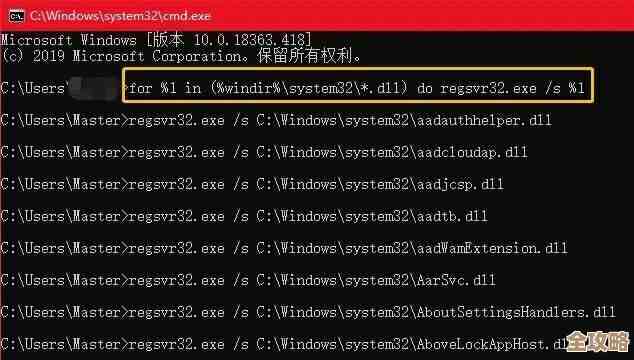
假如自动修复环境中的方法未能解决问题,我们还可以尝试使用命令提示符来修复系统文件,同样在“高级选项”界面,选择“命令提示符”,在打开的黑色窗口中,依次输入以下两条命令,每输入一条按一次回车键:
- sfc /scannow:这条命令会扫描所有受保护的系统文件,并用缓存的副本替换损坏的文件,这个过程可能需要一些时间,请耐心等待其完成。(来源:Microsoft官方支持文档关于系统文件检查器SFC的说明)
- chkdsk C: /f:这条命令会检查C盘的磁盘错误并尝试修复,如果系统提示该卷正在使用,询问是否计划在下次系统重启时检查,请输入“Y”并回车,然后重启电脑。
如果以上方法都失败了,问题可能比较严重,例如系统文件严重损坏或磁盘存在物理坏道,这时,我们还有最后两个选择:
- 重置此电脑:在Windows RE的“高级选项”中,选择“重置此电脑”,您可以选择“保留我的文件”选项,这会重新安装Windows系统,但会保留您的个人文件,这将会移除您安装的所有应用程序,需要您事后重新安装。(来源:Microsoft官方支持文档关于重置电脑功能的说明)
- 全新安装Windows:这是最终的手段,您需要使用另一台电脑创建一个Windows安装U盘,然后从U盘启动,进行全新的系统安装。这会清除C盘(系统盘)上的所有数据,因此只有在您拥有重要数据的备份后才可进行。
为了预防未来再次出现此类问题,建议您:定期使用Windows Update保持系统为最新状态;安装软件时从官方或可信来源下载,避免捆绑的恶意软件;定期使用“创建还原点”功能为系统做一个快照;并对重要数据进行定期备份,explorer.exe故障虽然棘手,但通过有条不紊的排查,大多数情况都是可以解决的。
本文由帖慧艳于2025-12-07发表在笙亿网络策划,如有疑问,请联系我们。
本文链接:http://www.haoid.cn/wenda/66455.html