电脑没声音?装机高手揭秘常见原因与解决方法

(引用来源:中关村在线《电脑没有声音的解决办法》综合整理) 你有没有遇到过这种情况?兴致勃勃地想看个新出的电影,或者准备和队友在游戏里大杀四方,结果一点开,画面流畅,但整个世界却鸦雀无声,这绝对能瞬间毁掉一天的好心情,别急着抱去维修店,其实大部分电脑没声音的问题,我们自己动手就能解决,下面就来揭秘那些最常见的原因和对应的解决方法,让你快速找回“消失”的声音。
最最基础但也最容易被忽略的一点,就是检查物理连接和音量设置,这听起来像是废话,但根据很多维修师傅的经验,超过三成的问题都出在这里。(引用来源:太平洋电脑网《电脑常见故障排查》栏目)
第一步:检查“看得见摸得着”的地方
- 音箱/耳机插对了吗? 仔细看看你的音箱或耳机插头,是不是稳稳地插在了主机后面板那个绿色的圆孔里?如果是使用机箱前面的插孔,确保插到底了,有时候线材松动是罪魁祸首。
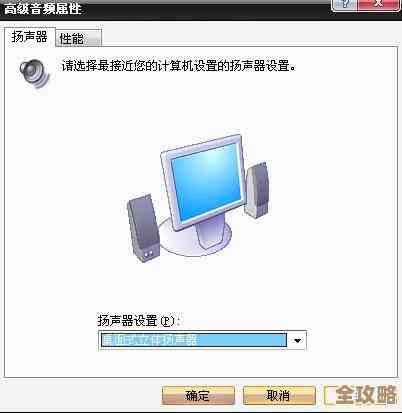
- 设备开关和音量: 确认一下你的音箱电源开关是不是打开了?如果音箱有独立的音量旋钮,是不是被不小心调到了最小?再检查一下音箱的连接线是否都接好了,包括连接左右声道的音频线。
- 系统音量是不是静音了? 点击电脑屏幕右下角那个小喇叭图标,看看是不是被设置成了静音,或者音量被拉到了最低,有时候我们不小心按到键盘上的静音键,自己却没发现。
如果以上这些地方都确认无误,声音还没回来,那我们就要往更深一层看看了。
第二步:排查“系统内部”的设置和驱动
(引用来源:驱动之家关于声卡驱动故障的普遍性分析) 电脑里的声音是由一个叫做“声卡”的硬件和它的“驱动程序”(简称驱动)共同负责的,驱动就像是硬件和操作系统之间的翻译官,翻译官罢工了,声音自然就没了。
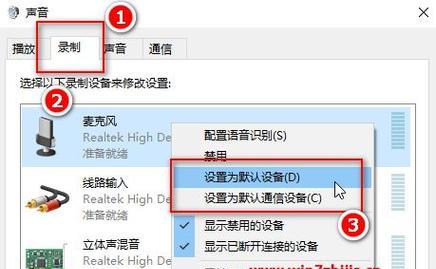
- 检查默认播放设备: 尤其是你刚连接过蓝牙音箱、HDMI线(连接电视或显示器会传输声音)等其他设备后,系统的默认播放设备可能会被改变,右键点击右下角的小喇叭,选择“声音设置”,在“输出”选项里,确保选择的是“扬声器”或者你正在使用的设备,而不是其他陌生的设备。
- 驱动问题是最常见的“真凶”: 驱动出问题概率非常高,可能是驱动文件损坏,也可能是Windows更新后不兼容了。
- 简单方法: 在“声音设置”页面往下拉,找到并点击“疑难解答”,让Windows自动检测和修复声音问题,这个方法有时能直接搞定。
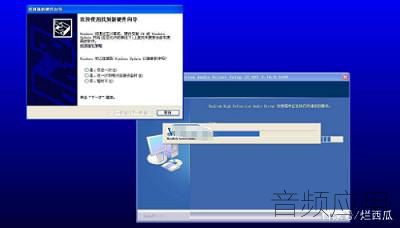
- 手动更新驱动: 右键点击“此电脑”,选择“管理”,进入“设备管理器”,找到“声音、视频和游戏控制器”并点开它,右键点击你的声卡设备(名字可能叫Realtek High Definition Audio之类的),选择“更新驱动程序”,可以先尝试“自动搜索驱动程序”,如果不行,再选择“浏览我的电脑以查找驱动程序”,然后选择“让我从计算机上的可用驱动程序列表中选取”,试试切换另一个版本的驱动。
- 重装驱动: 如果更新没用,可以在设备管理器里右键点击声卡设备,选择“卸载设备”,并勾选“删除此设备的驱动程序软件”,卸载后,重启电脑,系统通常会尝试重新安装一个基本的驱动,如果还没声音,就需要你去电脑品牌的官网(比如联想、戴尔、华硕等)或者声卡芯片厂商(如Realtek瑞昱)的官网,根据你的电脑型号下载对应的最新声卡驱动进行安装。
第三步:考虑一些“特殊情况”
如果前面两大步都试过了,声音依然沉默,那可能是一些相对少见的原因。
- 服务被禁用: 有一个叫“Windows Audio”的系统服务是专门管理音频的,如果它被禁用了,声音也会消失,同时按下Win键和R键,输入“services.msc”并回车,在服务列表里找到“Windows Audio”,确保它的“启动类型”是“自动”,状态”是“正在运行”,如果不是,就右键点击它进行设置和启动。
- 硬件故障: 这是大家最不愿意遇到的情况,但也不能排除,你可以用一个简单的“替换法”来判断:把你的音箱或耳机插到另一台正常的电脑上试试,如果也没声音,那就是音箱/耳机坏了,如果音箱是好的,那问题就可能出在你电脑的声卡硬件、主板音频接口或者内部连接线上,这时候,可能就需要寻求专业人员的帮助了。
电脑没声音别慌张,从最简单的插线、调音量开始,一步步检查到驱动和系统服务,大部分问题都能迎刃而解,记住这个排查顺序,你也能成为朋友眼中的“装机小高手”。
本文由度秀梅于2025-12-07发表在笙亿网络策划,如有疑问,请联系我们。
本文链接:http://www.haoid.cn/wenda/66417.html
![[维普浏览器]开启学术宝库,引领智慧探索之旅](http://www.haoid.cn/zb_users/upload/2025/12/20251207015504176504370428067.jpg)