电脑无法启动的常见原因与解决方法解析

电脑按下开机键后毫无反应,或者屏幕一直黑屏,这是很多人都会遇到的烦心事,面对这种情况,先不要慌张,更不要急着送去维修店花冤枉钱,很多问题其实我们自己动手就能解决,下面就来梳理一下最常见的原因和对应的排查方法,你可以按照从简单到复杂的顺序一步步尝试。
供电问题:最基础也最容易被忽略
很多时候电脑无法启动,根源并不在电脑本身,而在于供电环节,这是我们应该首先检查的部分。
-
检查电源连接(来源:常见电脑维护常识)
- 表现:按下开机键,电脑完全不通电,指示灯不亮,风扇不转,一点声音都没有。
- 解决方法:
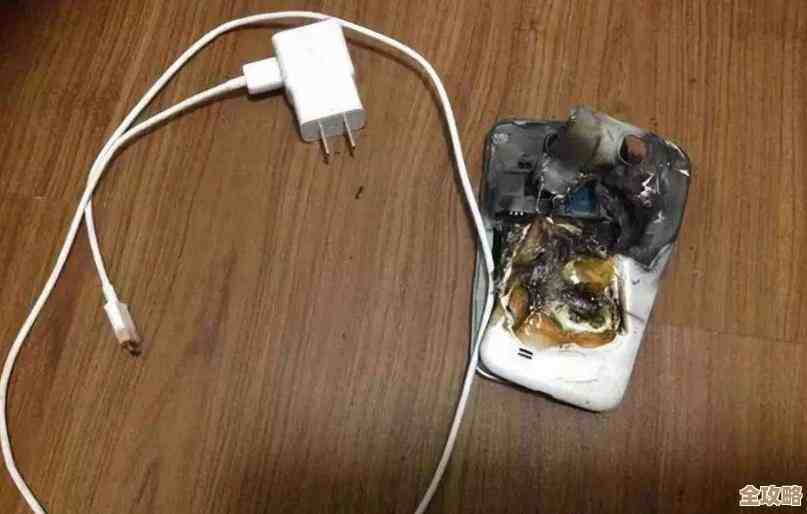
- 确认插座有电:检查墙上的电源插座是否正常,可以拔下电脑插头,插上台灯或手机充电器试试看。
- 检查电源线:确保连接电脑和插座的电源线插紧了,有时候线材可能松动或损坏,可以尝试更换一根确认好的电源线。
- 检查排插(接线板):很多人家里的排插使用多年,内部可能已经老化或开关没打开,确保排插开关是打开状态,并尝试将电脑直接插到墙上的插座来排除排插问题。
-
检查机箱电源(来源:DIY电脑组装经验)
- 表现:同上面类似,完全不通电。
- 解决方法:台式电脑的机箱背后,电源上通常有一个独立的开关,请确保这个开关处于“|”打开状态(通常是按到“|”这边为开),这个开关如果被不小心碰到关掉,电脑自然就无法通电了。
硬件连接松动:特别是经过搬动或长时间使用后
电脑内部的零件很多,连接线也很多,轻微的震动或积灰都可能导致接触不良。
-
内存条松动(来源:广泛的电脑故障排查指南)
- 表现:按下开机键,电脑风扇可能转一下,或者机箱指示灯亮一下又灭,但屏幕始终黑屏,有时还会伴随蜂鸣报警声,这是非常常见的问题。
- 解决方法:操作前请务必拔掉电脑电源线,打开台式机机箱侧板,找到内存条(通常是长长的插在主板上的板卡),用手将内存条两边的卡扣向外掰开,然后取下内存条,用一块干净的橡皮擦,轻轻擦拭内存条金色的手指部分,把氧化层和灰尘擦掉,之后再将内存条对准插槽,用力按下去,直到两边的卡扣“咔哒”一声自动扣紧,如果你有两条以上的内存,可以尝试只插一条来测试。
-
其他线缆松动(来源:电脑清灰与维护经验)
- 表现:可能通电,但显示器无信号。
- 解决方法:检查主机和显示器之间的视频线(如HDMI线、DP线)是否插紧,两端都检查一下,对于台式机,还可以打开机箱,检查主板供电线、CPU供电线、以及硬盘电源线和数据线是否都连接牢固。
显示器问题:问题可能不在主机
电脑主机其实是正常启动的,只是我们看不到画面,误以为它没启动。
-
显示器自身故障(来源:日常使用经验)
- 表现:主机指示灯亮,风扇在转,但显示器黑屏并显示“无信号”或进入省电模式。
- 解决方法:
- 首先确认显示器的电源灯是否亮着,如果没亮,检查显示器的电源线和电源开关。
- 如果显示器电源灯亮着但不是蓝色/绿色(通常是待机的橙色/黄色),尝试按一下显示器上的菜单键或电源键,看是否能唤醒。
- 尝试更换一根确认正常的视频连接线。
-
信号源选择错误(来源:显示器使用说明书)
- 表现:尤其是刚更换过连接线或有多接口的显示器,主机可能正常,但显示器接收信号的通道不对。
- 解决方法:使用显示器上的物理按键,按下“Source”或“输入源”按钮,在菜单中切换不同的信号源,比如从HDMI1切换到HDMI2或DP,直到屏幕出现画面。
BIOS设置异常或硬件故障
如果以上基础检查都无效,问题可能稍微深入一些。
-
BIOS/CMOS设置错误(来源:电脑进阶故障处理)
- 表现:可能开机后卡在主板Logo界面,或者提示一些错误信息。
- 解决方法:可以尝试重置BIOS设置。断电后,打开机箱,在主板上找到一颗纽扣电池,将其取下,等待一分钟左右再装回去,这个操作会让BIOS设置恢复出厂状态,可以解决因不当超频或设置导致的无法启动问题。
-
硬件本身损坏(来源:电脑维修领域常识)
- 表现:经过上述所有排查均无效。
- 可能性:
- 电源损坏:电源用久了可能会坏掉,无法正常供电,如果有条件,可以找一个好的电源替换测试。
- 主板故障:主板是连接所有硬件的平台,它如果出现严重问题,电脑自然无法启动。
- 其他硬件问题:CPU、显卡等关键硬件故障也会导致黑屏。
当怀疑是硬件损坏时,对于大多数用户来说,最稳妥的办法就是寻求专业维修人员的帮助,他们有针对性的工具和方法来确诊问题所在。
面对电脑无法启动的问题,保持耐心,按照“由外到内、由简到繁”的顺序进行排查,很多时候都能自己解决问题,省时省力。
本文由革姣丽于2025-12-06发表在笙亿网络策划,如有疑问,请联系我们。
本文链接:http://www.haoid.cn/wenda/66351.html