详细步骤解析:实现表格单元格斜线插入的操作流程

实现表格单元格斜线插入的操作流程
在日常办公中,尤其是在制作课程表、数据统计表或者需要区分行列标题的表格时,我们经常需要在表格的第一个单元格(通常是左上角的那个)画上斜线,并在斜线两侧分别填入文字,项目”和“时间”,这个操作看似简单,但对于不熟悉软件功能的人来说,可能会觉得无从下手,下面,我将以最常用的两款办公软件——Microsoft Word和WPS文字为例,分步讲解如何实现这个功能,这两种软件的操作逻辑非常相似,但细节上略有不同,我会分别说明。
第一部分:在 Microsoft Word 中插入表格斜线
根据微软官方支持文档和普遍的用户操作指南,在Word中为表格单元格添加斜线,主要有两种方法:使用“边框”工具和使用“绘制表格”工具。
使用“边框”工具(最常用、最快捷)
这种方法适合快速添加一条从左上角到右下角的标准斜线。
-
第一步:创建并选中单元格
- 在你的Word文档中插入一个表格,点击菜单栏的“插入”选项卡,然后选择“表格”,用鼠标拖动选择你需要的行数和列数,创建一个空白表格。
- 将鼠标光标移动到你需要添加斜线的那个单元格(通常是第一行第一列的单元格)内部,单击一下,确保光标在这个单元格里闪烁,或者,你也可以用鼠标直接拖动选中整个单元格。
-
第二步:找到并设置边框
- 在Word顶部的菜单栏中,找到并点击“开始”选项卡,在“段落”功能区内,你会看到一个像田字格一样的“边框”按钮,旁边通常有一个向下的小箭头。
- 点击这个小箭头,会弹出一个下拉菜单,在这个菜单中,不要选择最上面那些预设的边框样式,而是把目光移到底部,找到并点击“边框和底纹”这个选项。
-
第三步:应用斜线边框
- 点击“边框和底纹”后,会弹出一个新的对话框,在这个对话框中,确保你位于“边框”选项卡下。
- 在对话框的右侧,有一个“预览”区域,里面有一个模拟的表格单元格图形,在这个图形的周围有多个设置按钮。
- 你需要找到代表斜线的按钮,在预览区域的左下方或右下方,会有一个从左上角斜向右下角(/)或从右上角斜向左下角(\)的小图标,点击这个斜线图标,你会在预览区域的单元格图形中立即看到斜线效果。
- 确认无误后,点击对话框底部的“确定”按钮。
-
第四步:输入并调整文字(关键步骤)
- 单元格里已经有了一条斜线,接下来需要输入文字,在单元格内输入主要文字,项目”,然后按快捷键“Alt + Enter”在单元格内强制换行,再输入第二个标题,时间”。
- 将光标定位在“项目”前面,通过按空格键,将“项目”两个字推到单元格的右上角区域。
- 然后将光标定位在“时间”前面,同样通过按空格键,将“时间”两个字推到单元格的左下角区域,通过反复调整空格的数量,可以使文字与斜线的位置看起来协调美观。
至此,在Microsoft Word中使用边框工具添加斜线的操作就完成了。
使用“绘制表格”工具(更灵活)
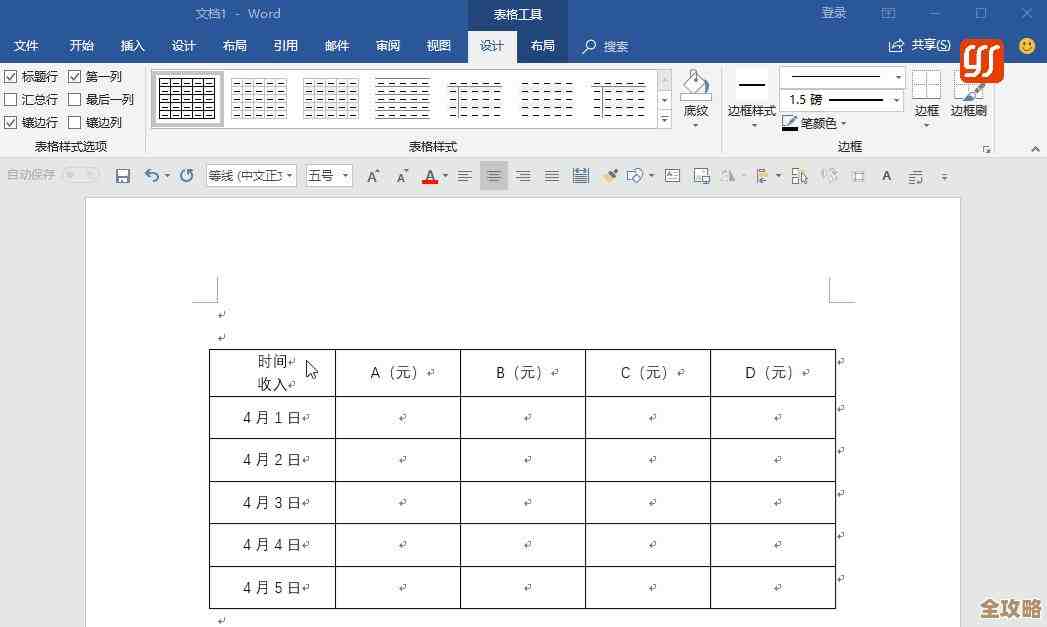
如果你需要绘制不止一条斜线(比如十字斜线),或者想更自由地控制线条的起点和终点,这个方法更合适。
-
第一步:激活绘制工具
- 点击你的表格,菜单栏会出现“表格工具”相关的两个选项卡:“设计”和“布局”。
- 点击“设计”选项卡,在“绘图边框”功能区内,找到并点击“绘制表格”按钮,你的鼠标指针会变成一支铅笔的形状。
-
第二步:手动绘制斜线
- 用这支“铅笔”鼠标,在你想要添加斜线的单元格内,从一角(比如左上角)按住鼠标左键不放,拖动鼠标到对角(比如右下角),然后松开鼠标。
- 一条斜线就画好了,你可以用同样的方法绘制另一条对角斜线,形成十字交叉,画完后,按键盘上的“Esc”键退出绘制模式。
-
第三步:输入文字
文字输入和调整的方法与方法一中的第四步完全相同,需要用到强制换行和空格键来调整位置,如果有多条斜线,文字布局会更复杂,需要更多的耐心来调整。
第二部分:在 WPS 文字中插入表格斜线
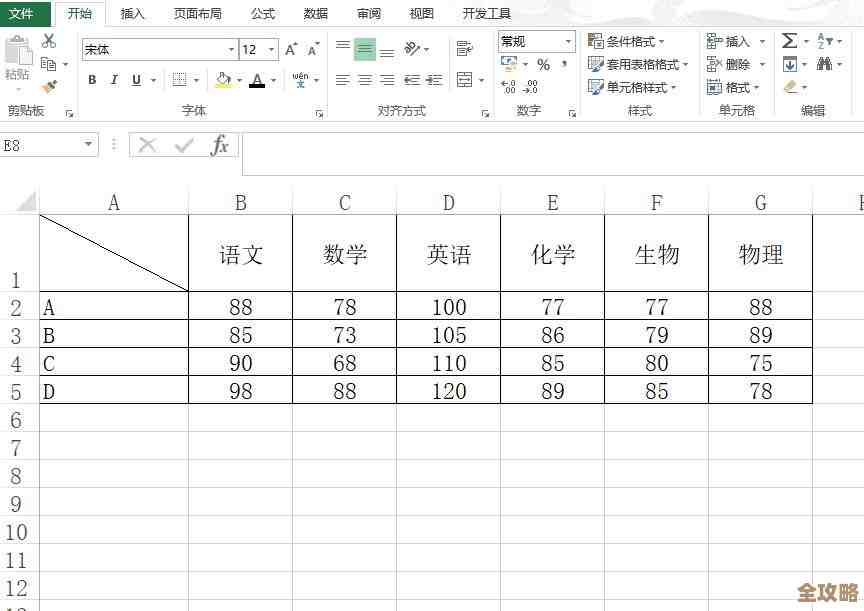
根据金山办公软件的用户手册,WPS文字在这方面提供了更为直观和便捷的功能,它有一个专门的“斜线单元格”工具。
-
第一步:选中单元格
同样,先在WPS文字中插入一个表格,然后选中需要添加斜线的单元格。
-
第二步:使用“斜线单元格”功能
在选中单元格的状态下,右键单击鼠标,在弹出的快捷菜单中,你可以直接找到“斜线单元格”选项,或者,你也可以在顶部菜单栏的“表格工具”选项卡中找到这个功能按钮。
-
第三步:选择样式并输入文字
- 点击“斜线单元格”后,会弹出一个专门的对话框,这个对话框提供了多种预设的斜线样式供你选择,比如单斜线、双斜线等,非常直观。
- 选择你需要的样式后,在对话框下方的“单元格文字”输入框中,直接对应着斜线划分出的各个区域输入标题文字,例如在“上行”框里输入“项目”,在“下行”框里输入“时间”。
- 点击“确定”后,斜线和文字会自动生成并排版好,通常不需要你再手动调整空格,比Word要省事很多。
总结与对比
通过以上步骤可以看出,实现表格单元格斜线插入的核心思路是一致的:先为单元格添加线条,再想办法在分隔开的区域填入文字。
- Microsoft Word 的操作更依赖于对边框属性的深层设置或手动绘制,文字排版需要用户自己通过换行和空格微调,灵活性高但步骤稍显繁琐。
- WPS文字 则将此功能封装成一个独立的、用户友好的工具,提供了预设样式和直接的文字输入框,大大简化了操作流程,对新手更为友好。
无论使用哪种软件,多练习一两次就能熟练掌握,希望这个详细的步骤解析能帮助你顺利地在表格中插入所需的斜线。
本文由酒紫萱于2025-12-06发表在笙亿网络策划,如有疑问,请联系我们。
本文链接:http://www.haoid.cn/wenda/66368.html