小鱼教您轻松组装电脑,详细配置清单与步骤全解析

开始)
大家好,我是小鱼,今天教大家如何像搭积木一样,轻松组装一台属于自己的电脑,不用担心,我们一步一步来,保证你看完就能明白。
第一部分:组装前的准备工作
小鱼老师常说:“工欲善其事,必先利其器。”在开始动手之前,我们需要准备好两样东西:硬件和工具。
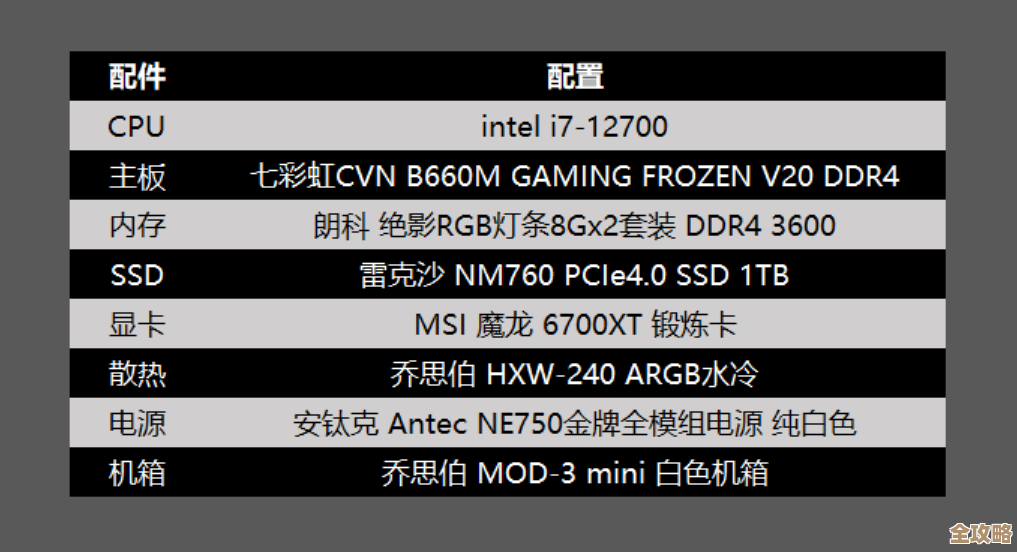
所有电脑配件清单(来源:小鱼装机必备清单) 小鱼老师给大家列了一个非常清晰的清单,照着买齐就行:
- 核心大脑:CPU(处理器),这是电脑的核心,决定电脑的运算速度。
- CPU的散热器,CPU工作会发热,必须给它配个风扇散热,通常买CPU时不带,需要单独购买。
- 主板,这是一块巨大的电路板,相当于电脑的身体骨架,所有其他配件都要插在这块板上。
- 内存条,像电脑的临时工作台,容量越大,同时能处理的任务就越多,一般我们建议装两根。
- 硬盘,电脑的仓库,用来存储所有文件、照片、操作系统,现在主流是M.2接口的固态硬盘,像一条口香糖,速度飞快。
- 显卡,负责把画面显示在显示器上,如果你不玩大型游戏,CPU自带的显卡就够用了;如果想玩游戏或做设计,就需要一块独立的显卡。
- 电源,相当于电脑的心脏,为所有配件供电,一定要买功率足够且质量好的。
- 机箱,电脑的外壳,用来固定和保护所有配件,并且让内部热量能散出去。
- 显示器、键盘、鼠标,这些是外设,和我们直接交互的部分。
需要的工具(来源:小鱼工具包建议) 工具非常简单:
- 一把十字螺丝刀,最好是带有磁性的,这样螺丝不容易掉。
- 扎带,用来整理机箱内部的电线,让里面看起来清清爽爽。
- 一个宽敞、光线好的桌面,以及防静电手环(如果没有,可以时不时摸一下金属水龙头来释放静电)。
第二部分:开始动手组装
小鱼老师强调,组装的核心顺序是“先主板,后机箱”,我们大部分工作是在主板这个“骨架”上完成的。
安装CPU和内存条(来源:小鱼核心三步曲)
- 装CPU:把主板放在主板盒子的泡沫垫上,找到主板上那个方形的CPU插槽,轻轻按下插槽旁的金属杆并向外侧拉开,然后抬起盖子,拿起CPU,你会看到CPU的一角有个小三角标志,主板的插槽上也有个对应的三角标志,两个三角必须对齐,轻轻地把CPU放进去,确保它平稳落座,绝对不要用力按! 然后盖回盖子,压下金属杆固定,原配的塑料盖会自动弹出,记得收好。
- 装内存条:找到主板上的内存插槽,一般是两根或四根,扳开插槽两端的卡扣,同样,内存条上的缺口要和插槽里的凸起对齐,然后垂直用力向下按,听到“咔哒”一声,两端的卡扣自动扣上,就装好了,小鱼建议,如果装两根内存,通常插在第二和第四根插槽上(主板有标注),这样性能最好。
安装主板到机箱(来源:小鱼装机流程详解)
- 准备机箱:拆开机箱两侧的挡板,平放,找到机箱里附赠的一包螺丝和铜柱,根据你主板的大小,在机箱底板的对应位置拧上铜柱。
- 安装挡板:主板的接口区(就是有USB口、网线口的那一边)对应机箱后背的一个矩形开口,先把主板盒子里配的金属挡板从这个开口内侧卡进去。
- 固定主板:双手平稳地托起已经装好CPU和内存的主板,将其放入机箱,让主板的接口对准刚才装好的挡板,螺丝孔对准铜柱,然后用螺丝刀拧上螺丝,不需要拧得太紧,固定住就行。
安装电源和接线(来源:小鱼电源与接线指南)
- 装电源:机箱通常有专门的电源位(一般在机箱底部或顶部),把电源的风扇口朝向机箱的通风网,用四颗大螺丝固定好。
- 连接主板供电:找到电源线里最宽的那个插头(通常是24个孔),插到主板上对应的宽插槽里,还有一个给CPU单独供电的8孔插头(通常是4+4组合),插在CPU插座附近的小插槽上。
- 连接机箱线:这是最让人头疼但小鱼说最简单的一步,机箱上一把细小的线,包括开机键、重启键、USB口和耳机孔的线,找到主板上标有“F_PANEL”或“JFP1”的针脚,按照主板说明书上的图示,把“POWER SW”这两个针插在对应的两根针上,电脑就能开机了,其他线同理,对照说明书一一插好即可,音频线插到“AUDIO”针脚,USB线插到“USB”针脚。
安装硬盘和显卡(来源:小鱼存储与显示安装)
- 装硬盘:找到主板上像一条横向裂缝的M.2插槽,把M.2硬盘以30度角斜着插入插槽尽头,然后轻轻压平,用一颗小螺丝固定在主板上,如果你的硬盘是传统的2.5寸或3.5寸盘,则需要固定在机箱的硬盘架上,再用数据线连接到主板上。
- 装显卡:找到主板上最长的PCI-E插槽(通常是离CPU第二近的那条),扳开插槽末端的卡扣,将显卡的金手指部分对准插槽,垂直用力按下,听到“咔哒”声,然后用螺丝将显卡的挡板固定在机箱上,从电源找到显卡供电线(通常是6+2孔),插在显卡的接口上。
收尾工作 小鱼老师最后提醒:用扎带把机箱里杂乱的电线捆好,理顺,确保不影响内部风扇的转动,然后盖上机箱侧板,连接好显示器、键盘、鼠标和电源线,激动人心的时刻到了——按下开机键!
如果能顺利点亮,看到主板厂商的Logo或黑底白字的英文界面,那么恭喜你,硬件组装就大功告成了!接下来就是用U盘安装操作系统(比如Windows)了,那是另一个轻松愉快的过程。 结束)
本文由符海莹于2025-12-06发表在笙亿网络策划,如有疑问,请联系我们。
本文链接:http://www.haoid.cn/wenda/66336.html
![[tinypdf]简洁易用的PDF助手,支持多格式转换与安全处理](http://www.haoid.cn/zb_users/upload/2025/12/20251206232753176503487342079.jpg)