字体安装全攻略:一步步教你正确安装并管理电脑字体

字体安装全攻略:一步步教你正确安装并管理电脑字体
你是不是也遇到过这样的情况:在网上看到一款特别好看的字体,兴冲冲地下载下来,却不知道怎么把它弄到电脑里用起来?或者在设计软件里怎么都找不到刚刚安装的字体,让人非常头疼,别担心,这篇文章就是来帮你解决这些问题的,我们会用最直白的话,一步步教你如何在Windows和Mac电脑上安装和管理字体,让你轻松用上各种漂亮的字。
第一部分:字体安装前,你需要知道的两三事
在开始安装之前,我们先搞清楚几个小问题,这能让后面的事情更顺利。
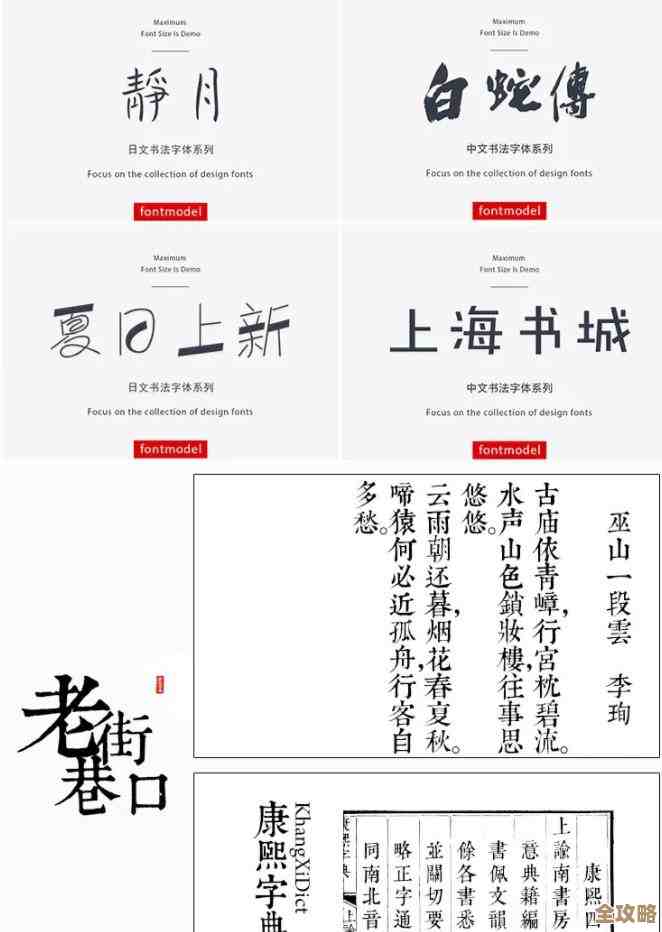
第一,字体文件长什么样?你下载的字体文件,通常是一个压缩包(rar或.zip),或者直接就是字体文件,常见的字体文件格式有几种,你不需要记住复杂的名字,只需要认得最常见的两种就行:一种是“.ttf”文件,另一种是“.otf”文件,这两种对于日常使用来说几乎没有区别,安装方法也完全一样,你只需要知道,你下载的最终要安装的就是这类文件。
第二,字体从哪里来?有很多网站提供免费字体下载,字体天下”、“求字体网”等,但这里要特别提醒你:一定要注意字体的版权!很多好看的字体是受版权保护的,不能随便用于商业用途(比如你做海报卖钱),否则可能会有法律风险,下载时一定要看清网站的授权说明,对于个人学习、非商业用途,通常问题不大。
第三,准备好你的字体,如果你下载的是一个压缩包,第一步是先用解压软件(比如WinRAR、360压缩等)把它解压,解压后,你就能看到里面真正的.ttf或.otf文件了,把它放在一个你容易找到的文件夹里,比如专门建一个“我的字体库”文件夹。
第二部分:手把手教你安装字体(Windows 和 Mac)
我们分系统来看具体的安装步骤,非常简单。
对于 Windows 电脑(以 Windows 10/11 为例):
直接安装(最简单)
- 找到你下载好的那个.ttf或.otf字体文件。
- 用鼠标双击这个文件,系统会弹出一个预览窗口,向你展示这个字体各种字号下的样子。
- 在预览窗口的左上角,你会看到一个非常明显的“安装”按钮,点击它。
- 稍等几秒钟,系统就会自动完成安装,安装成功后,这个按钮可能会变成灰色或者显示“已安装”,之后你在Word、PS等所有软件里就都能找到这个新字体了。
拖拽安装(批量安装时更方便)
- 同时选中多个你想要安装的字体文件(可以按住Ctrl键逐个点击选择)。
- 在选中的文件上点击鼠标右键,选择“安装”。
- 系统会依次安装所有选中的字体,你只需要耐心等待即可。
对于 Mac 电脑(以 macOS 为例):
方法同样非常直观:
- 找到下载好的字体文件(.ttf 或 .otf)。
- 双击这个文件,系统会自动打开一个叫“字体册”的应用程序,并显示该字体的预览。
- 在预览窗口的右下角,你会看到一个“安装字体”的按钮,点击它。
- 输入你的电脑密码(如果需要),字体就安装成功了,之后你就可以在所有应用程序中使用它。
你看,无论是Windows还是Mac,安装单个字体的过程都非常简单,几乎就是“找到文件 -> 双击 -> 点击安装”这三步。
第三部分:安装后如何管理和卸载字体
安装了很多字体之后,管理就变得重要了,不然你的字体列表会变得很长,找起来很麻烦。
在 Windows 上管理字体: 你可以有一个集中的地方查看所有已安装的字体,在搜索框里输入“字体”,然后打开“字体设置”,你可以看到电脑上安装的所有字体列表,如果你发现某个字体永远用不上,可以点击它,然后选择“卸载”,这样能让你的系统更清爽,根据微软官方支持页面的说明,这里是管理字体的核心位置。
在 Mac 上管理字体: 管理字体的核心工具就是“字体册”应用,你可以在“应用程序”文件夹里找到它,打开“字体册”,左侧会按类别(如用户、电脑)列出所有字体集合,你可以在这里创建自己的“字体集”,常用书法字体”、“项目专用字体”,然后把相关的字体拖进去,这样分类管理,用的时候找起来就方便多了,如果想删除某个字体,只需在字体册中选中它,然后右键点击选择“移除……”。
第四部分:常见问题与小技巧
-
问:为什么我在软件里找不到刚安装的字体?
答:最常见的原因是软件没有刷新字体列表,请完全关闭软件(比如Word、Photoshop),再重新打开,一般就能看到了。
-
问:安装太多字体会让电脑变卡吗?
答:安装几百个字体对现代电脑的影响微乎其微,不用担心,但如果安装了几千上万个,可能会在打开软件选择字体时,导致加载列表的速度变慢。
-
问:有没有更高级的管理方法?
答:有,如果你是设计师,需要频繁使用大量字体,可以考虑使用第三方字体管理软件,NexusFont”(免费,适用于Windows)或“RightFont”(适用于Mac),这类软件可以让你在不永久安装字体的前提下,预览、临时启用或禁用字体,非常灵活,能极大地提高工作效率,这类信息在设计师社区和软件评测网站上常有讨论。
希望这份攻略能帮你彻底解决字体安装和管理的烦恼,就去下载你心仪的字体,尽情发挥创意吧!
本文由称怜于2025-12-06发表在笙亿网络策划,如有疑问,请联系我们。
本文链接:http://www.haoid.cn/wenda/66335.html

![[tinypdf]简洁易用的PDF助手,支持多格式转换与安全处理](http://www.haoid.cn/zb_users/upload/2025/12/20251206232753176503487342079.jpg)