如何彻底清理电脑磁盘?优化性能并回收宝贵存储空间的方法

想要让一台运行缓慢、磁盘空间告急的电脑重新变得流畅,其实并不复杂,你不需要成为技术专家,只需要按照一些系统性的步骤来操作,就能有效地清理磁盘并提升性能,下面这些方法融合了微软官方建议(Microsoft Support)、知名科技媒体如PCMag和How-To Geek的常见指南,以及一些实用的电脑维护习惯。
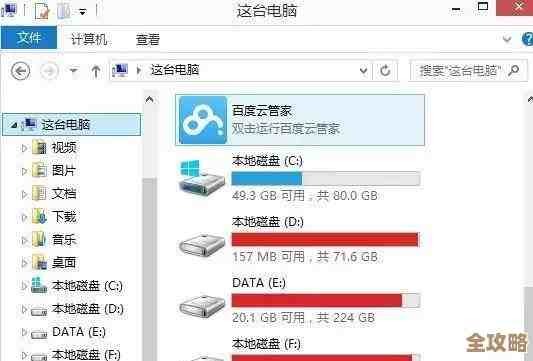
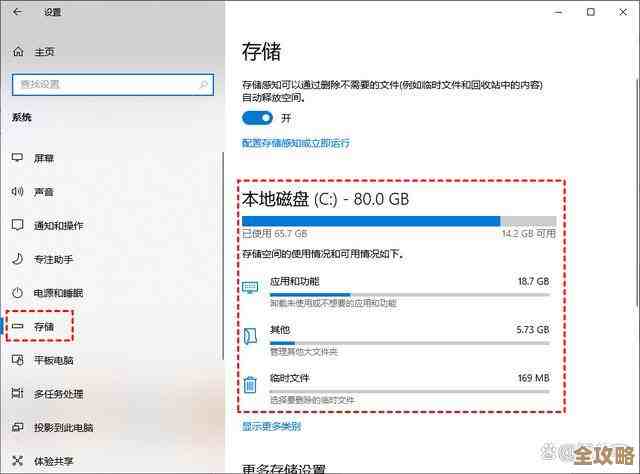
最重要的一步是释放磁盘空间,空间不足是导致电脑变慢的主要原因之一。
清理不必要的文件
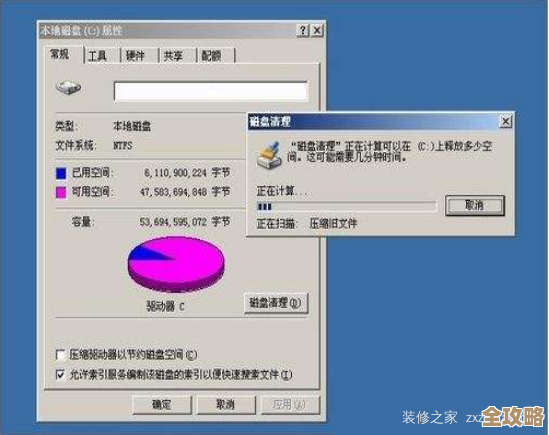
Windows系统自带了一个非常好用的工具,叫做“磁盘清理”,你只需要在开始菜单的搜索栏里输入“磁盘清理”,然后选择你想要清理的驱动器(通常是C盘),这个工具会扫描系统,找出各种可以安全删除的临时文件、系统缓存、旧的Windows安装文件以及回收站里已经被你遗忘的内容,根据微软支持页面的说明,特别是“临时文件”和“Windows更新清理”这几项,往往能释放出惊人的空间,有时甚至能达到几个GB,定期运行这个工具是保持系统清爽的基础。
除了系统自带的工具,你电脑里可能还潜伏着更大的“空间杀手”——各种应用程序产生的缓存和日志文件,浏览器会缓存大量网页数据以加快访问速度,但时间一长,这些缓存可能占据数十GB的空间,你可以直接打开浏览器设置,在“隐私和安全”或“高级设置”中找到“清除浏览数据”的选项,选择清除缓存文件和Cookie(注意,清除Cookie可能会让你在一些网站上退出登录),类似地,像微信PC版、Adobe软件等大型应用也有自己的缓存目录,定期在它们的设置中清理缓存非常有效。
卸载你不再使用的程序
我们经常会在电脑上安装各种软件,但很多用过一两次后就再也不会打开了,这些程序不仅占用了宝贵的存储空间,有些甚至会在后台运行,拖慢系统速度,PCMag的指南中强烈建议用户定期审查已安装的程序,打开Windows设置,进入“应用”>“应用和功能”,列表会按照占用空间的大小排序,仔细浏览这个列表,勇敢地卸载那些你已经想不起来是做什么用的软件、陈旧的试用版软件或者功能重复的程序,卸载时,最好通过程序自带的卸载程序,或者使用控制面板中的“卸载程序”功能,确保删除得相对干净。
管理大型文件和多媒体内容
照片、视频、音乐和游戏通常是硬盘空间最大的消耗者,How-To Geek曾在一篇文章中提到,用户往往对自己存储了多少重复或不再需要的多媒体文件一无所知,花点时间整理你的“文档”、“图片”、“视频”和“下载”文件夹,你可以使用Windows资源管理器中的“搜索”功能,直接按文件大小排序(搜索“size:>500MB”来找出所有大于500MB的文件),这样就能快速定位到那些占据大量空间却又很少访问的“巨无霸”文件,考虑将一些珍贵的但不常访问的照片、视频备份到移动硬盘或云存储服务(如OneDrive、Google Drive等),从而为本地磁盘减负,对于游戏玩家,如果使用Steam等平台,可以利用其自带的“移动安装文件夹”功能,将不常玩的游戏转移到容量更大的机械硬盘上,而将SSD固态硬盘的空间留给操作系统和经常玩的游戏。
优化系统设置,提升运行效率
清理出空间后,下一步是让系统运行得更高效。
启动项管理是关键一步,很多软件会默认设置成开机自动启动,这直接导致电脑开机速度变慢,且即使进入桌面后的一段时间内也会感觉很卡,根据TechRadar等多家科技媒体的建议,你可以通过任务管理器来管理启动项,按下Ctrl+Shift+Esc键打开任务管理器,切换到“启动”标签页,这里列出了所有开机自启动的程序及其对启动速度的影响,将你不需要一开机就运行的程序(如云盘同步工具、音乐播放器等)右键禁用掉,能显著提升开机速度和开机后的系统响应能力。
对于传统的机械硬盘(HDD),定期进行磁盘碎片整理(在Windows 10/11中称为“优化驱动器”)是很有好处的,这个过程会将文件碎片整理到一起,使硬盘读写头在读取文件时移动距离更短,从而提升读取速度,Windows通常会自动安排每周进行一次优化,但你可以手动检查和运行它,而对于固态硬盘(SSD),由于其工作原理不同,碎片整理不仅效果微乎其微,还会损耗硬盘寿命,所以现代Windows系统对SSD的“优化”实际上是执行另一种不同的指令(TRIM),以帮助SSD维持性能,你只需要确保该功能是开启状态即可。
最后的考虑:重置或重装系统
如果尝试了以上所有方法后,电脑的性能问题依然非常严重,比如系统存在无法解决的错误、恶意软件感染或极度臃肿,那么考虑“重置此电脑”功能可能是一个彻底的解决方案,这个功能在Windows设置的“恢复”选项中可以找到,它允许你选择保留个人文件(会删除所有应用和设置)或者删除所有内容(相当于恢复出厂设置),然后将Windows重新安装一遍,这相当于给电脑进行一次“大扫除”,能解决绝大多数由软件引起的问题,在执行这一步之前,务必将所有重要文件备份到外部存储设备上。
彻底清理电脑磁盘和优化性能是一个结合了清理、管理和维护的持续过程,养成定期清理临时文件、审慎安装软件、管理好启动项的习惯,你的电脑就能在更长的时间内保持一个健康、快速的状态。
本文由水靖荷于2025-12-06发表在笙亿网络策划,如有疑问,请联系我们。
本文链接:http://www.haoid.cn/wenda/66237.html